Netzwerkdose anschließen – Anleitung, TIA 568 B & Praxis-Tipps
Zuletzt aktualisiert: Mai 2026 – auf aktuellen Stand gebracht.
Eine Netzwerkdose anschließen wirkt auf den ersten Blick kompliziert – mit acht Adern, zwei Belegungsstandards (TIA 568 A und 568 B) und einem LSA-PLUS-Werkzeug, das viele Heimwerker noch nie in der Hand hatten. Tatsächlich ist es aber eine der einfacheren Tätigkeiten bei der modernen Hausverkabelung: Wenn man die Adernpaare richtig sortiert, die Schirmung sauber auflegt und am Ende mit einem LAN-Tester kontrolliert, ist die Datendose in 10 Minuten einsatzbereit. Dieser Ratgeber zeigt aus 30 Jahren Praxis Schritt für Schritt, wie eine Netzwerkdose fachgerecht angeschlossen wird – inklusive Dosentypen, Werkzeug, Test-Methoden und allen typischen Fehlern.
Das Wichtigste zur Netzwerkdose:
- TIA 568 B ist der deutsche Standard – immer an BEIDEN Enden gleich auflegen
- LSA-PLUS-Anlegewerkzeug ist Pflicht – ohne kein sauberer Anschluss
- Kategorie der Dose muss zur Kabel-Kategorie passen (CAT 6A-Kabel → CAT 6A-Dose)
- Schirmung auf das Gehäuse der Dose auflegen – sonst keine Wirkung
- LAN-Tester nach Anschluss verwenden – findet Fehler vor Inbetriebnahme
Für die Verlege-Praxis der CAT-Kabel siehe den separaten Ratgeber CAT-7-Kabel verlegen.
⚡ Das Wichtigste in Kürze:
- Werkzeug: LSA-PLUS-Anlegewerkzeug, Kabelmesser, Seitenschneider, LAN-Tester.
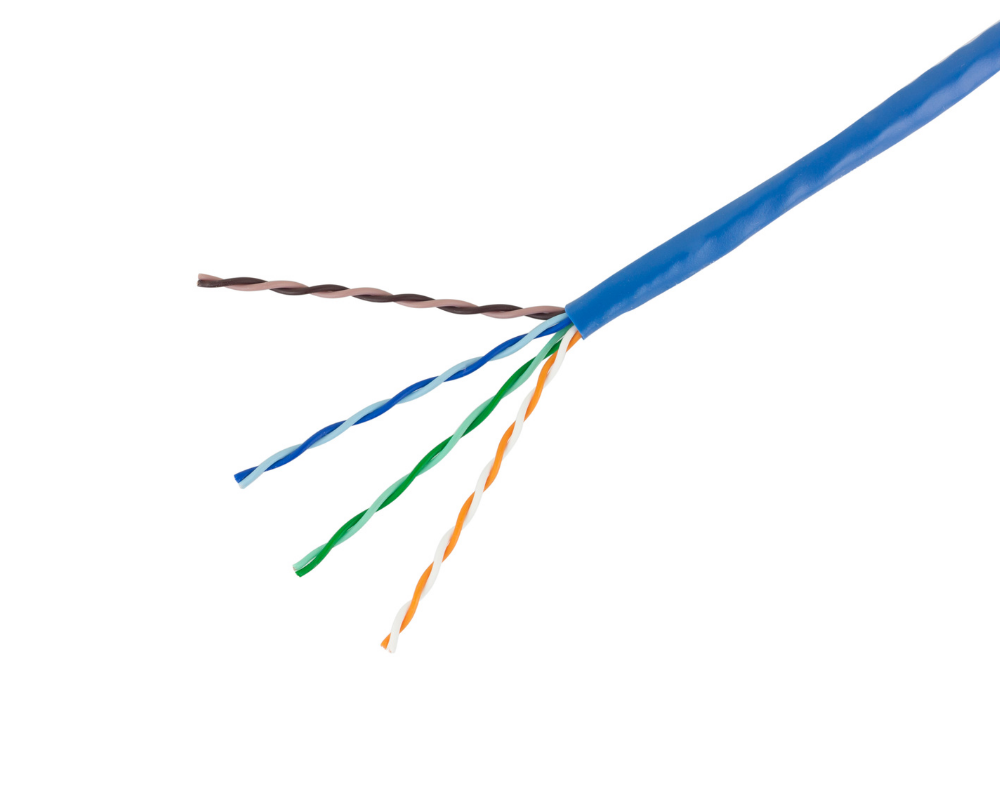
- TIA 568 B-Belegung: weiß-orange, orange, weiß-grün, blau, weiß-blau, grün, weiß-braun, braun.
- Adernpaare nur kurz vor der Klemmstelle entdrillen – maximal 13 mm.
- Schirmung über den Außenmantel zurückstülpen und auf die Dosen-Schirmungsklemme auflegen.
- 15 cm Kabel-Reserve in der UP-Dose verstauen – für spätere Anpassungen.
- Beschriften – an der Dose UND am Patchpanel-Ende.
- Beide Enden nach derselben Norm auflegen (A oder B – aber nicht mischen!).
- Funktionsprüfung mit LAN-Tester vor dem Einbau in die UP-Dose.
- Kategorie matchen: CAT 6A-Kabel verlangt CAT 6A-Dose, sonst Performance verloren.
- Mit Schraubendreher in LSA-Klemme drücken ist Pfusch – das Werkzeug ist Pflicht.
Welche Netzwerkdosen-Typen gibt es?
Bevor die Adern auflegt werden, sollte die richtige Dose gewählt sein. Es gibt mehrere Bauarten, die sich nach Einsatzort und Anwendung unterscheiden.
| Dosen-Typ | Einsatzort | Vorteil |
|---|---|---|
| Unterputz-Dose (UP) | Wohnräume, Neubau | Saubere Optik, bündig in der Wand |
| Aufputz-Dose (AP) | Nachrüstung, Keller, Werkstatt | Schnell montiert, kein Wandfräsen |
| Keystone-Modul | Flexible Installationen | Modul-System, leicht erweiterbar |
| Bodentank / Bodendose | Großräume, Konferenzräume | Anschlüsse in offenen Flächen |
| Industrielle Dose | Fabriken, Lagerhallen, Außen | IP65/IP67, robust |
| Multiport-Dose | Arbeitsplätze, Serverräume | 2, 4 oder mehr Ports in einer Dose |
Unterputz-Dose – der Wohnungs-Standard
Die UP-Dose wird in die Wand eingebracht und sitzt nach Montage bündig mit der Wandoberfläche. Sie ist die häufigste Wahl im Wohnbau – Neubau wie Sanierung. Verwendete Schalterprogramme: Gira, Busch-Jaeger, Berker, Merten, Jung, Schneider.
Aufputz-Dose – die Nachrüst-Lösung
AP-Dosen sitzen sichtbar auf der Wandoberfläche. Praktisch, wenn keine UP-Dose gefräst werden kann oder soll. Klassisch für Keller, Werkstatt, Garage oder im Bestandsbau bei nachträglicher Verlegung.
Keystone-Module – das modulare System
Keystone-Module sind kleine Einsätze, die in eine Rahmenstruktur eingeklipst werden. Vorteil: Verschiedene Kategorien und Anschlussarten (CAT 6A, CAT 7, HDMI, USB) lassen sich in derselben Dose kombinieren. Sehr flexibel bei Erweiterungen oder Sanierungen.
Im Wohnbau zunehmend beliebt – besonders bei IT-affinen Bauherren oder Home-Office-Setups.
Industrielle Datendosen
Für raue Umgebungen mit Schutzart IP65 oder IP67. Auch im Außenbereich (Carport, Garten, Werkstatthof) sinnvoll, wenn eine PoE-Kamera oder ein WLAN-Outdoor-AP angeschlossen werden soll.
RJ45-Belegung: TIA 568 A oder TIA 568 B?
Bei der Adernbelegung gibt es zwei normierte Standards. Beide sind technisch gleichwertig – wichtig ist nur, dass sie einheitlich im gesamten Netzwerk verwendet werden.
| Pin | TIA 568 A | TIA 568 B (Standard in DACH) | Funktion |
|---|---|---|---|
| 1 | Weiß/Grün | Weiß/Orange | TX+ |
| 2 | Grün | Orange | TX– |
| 3 | Weiß/Orange | Weiß/Grün | RX+ |
| 4 | Blau | Blau | Reserve (PoE) |
| 5 | Weiß/Blau | Weiß/Blau | Reserve (PoE) |
| 6 | Orange | Grün | RX– |
| 7 | Weiß/Braun | Weiß/Braun | Reserve (PoE) |
| 8 | Braun | Braun | Reserve (PoE) |
⚡ Empfehlung: In der DACH-Region ist TIA 568 B Standard. Wer eine neue Verkabelung baut, sollte konsequent 568 B verwenden – an JEDER Dose und JEDER Patchpanel-Position.
Achtung: Wer ein Ende nach A und das andere nach B auflegt, baut ein Crossover-Kabel – das funktioniert in einem normalen LAN nicht.
Werkzeug für den Anschluss
- LSA-PLUS-Anlegewerkzeug (auch „Auflegewerkzeug“ oder „Punchdown-Tool“) – ab ca. 10–25 €
- Kabelmesser oder Cuttermesser (sehr scharf)
- Seitenschneider
- Schraubendreher Kreuzschlitz (zum Befestigen der Dose in der UP-Dose)
- LAN-Tester – einfache Geräte ab 20 €, professionelle Fluke ab 300 €
- Abisolierzange für Datenkabel (optional, aber komfortabel)
- Etiketten oder Marker zur Beschriftung
Meine Empfehlung für hochwertiges CAT-7-Verlegekabel

- CAT7 Kupfer starres Verlegekabel // S/FTP Doppelt geschirmt PIMF // LSZH Halogenfrei // 1000 MHz // 10 Gbit // AWG 4x2x23/1
- ACHTUNG: Starres CAT7 LAN Verlegekabel für LSA Anschlüsse (nicht zum Crimpen) // GHMT Zertifiziert & getestet
- Kupfer Verlegekabel starr für LSA Anschlüsse: Netzwerkdosen, Patchpanel, Keystone Module etc.
- Euro Brandklasse: Cca S1 d1 a1 // Erfüllt Bauproduktenverordnung (BauPVo) EN 50575:2014
- Innenleiter: Kupfer (CU) // Brandklasse: Cca der BauPVO (nicht mit Innenleiter CCA verwechseln)
Weitere Informationen zur Aktualität der angezeigten Preise finden sie hier.

- Funktion: Lsa Anlegewerkzeug Krone für Verlegekabel CAT3 CAT5 CAT6 CAT6a CAT7 CAT7a, Auf- und Unterputzdosen, Patchpanel, LSA-Verbindungsmodule, zum mühelosen Abschneiden überstehender Kabelenden
- Professional: Netzwerk Auflegewerkzeug krone mit Standard nach EIA/TIA 568 B für Netzwerk, DSL, TAE und ISDN
- Praktisch: Lötfreie, Schraubfreie und Abisolierfreie Anschlusstechnik , Kinderleichte Netzwerkverdrahtung mit selbstschneidenden Kontakten
- Multifunktional: Ideal einsetzbar für Auf- und Unterputzdosen, Netzwerkdosen, Telefondosen, Patchfelder usw
- Packung: 1x LSA Anlegewerkzeug für Verlegekabel, 1x Mini-Drahtschneider /Abisolierzange. Wenn Sie Fragen oder Anliegen zu unseren Produkten haben, wenden Sie sich bitte an uns. Wir werden Ihnen innerhalb von 24 Stunden eine passende Lösung anbieten
Weitere Informationen zur Aktualität der angezeigten Preise finden sie hier.
Netzwerkdose anschließen – Schritt für Schritt
Schritt 1: Vorbereitung
- Stelle sicher, dass die Kategorie der Dose zum Kabel passt: CAT 6A-Kabel verlangt eine CAT 6A-Dose, sonst entsteht ein Flaschenhals
- Verlegekabel (kein Patchkabel!) verwenden, siehe Schwesterratgeber Netzwerkkabel-Übersicht
- Reserve-Länge im UP-Dose-Bereich: ca. 15 cm
- Vor der Anschlussarbeit den Dosenhersteller-Belegplan ansehen – nicht alle Klemmen-Anordnungen sind gleich
Werkzeug für diesen Schritt: Maßband, Beschriftungsmaterial, Belegplan vom Dosenhersteller.
Schritt 2: Dosendeckel entfernen
Den Außendeckel der Netzwerkdose abnehmen. Bei UP-Dosen die Tragplatte ggf. ausklipsen, um die Anschlussklemmen frei zu legen.
Werkzeug: ggf. Kreuzschlitz-Schraubendreher.
Schritt 3: Kabel abmanteln
Das Verlegekabel auf eine Länge von ca. 15 cm ablängen. Den Außenmantel auf ca. 4 cm Länge einschneiden und vorsichtig abziehen. Die Aderisolierung darf NICHT verletzt werden – mit dem Messer nur ringsum einschneiden, dann mit den Fingern abziehen.
Werkzeug: Cuttermesser oder Abisolierzange für Datenkabel.
Mehr zum sauberen Abmanteln unter Kabel abmanteln – ohne Adern zu beschädigen.
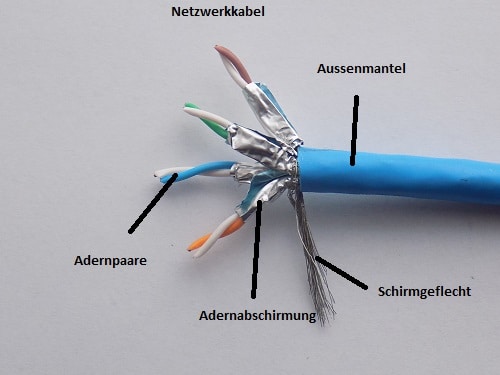
Schritt 4: Schirmung umstülpen
Die geflochtene Abschirmung (das Drahtgeflecht) nach hinten über den Mantel zurückstülpen. Bei CAT 7-Kabeln kommt zusätzlich die Folienschirmung darunter – die wird sauber abgeschnitten oder ebenfalls zurückgestülpt.
Wichtig: Die Schirmung wird später durch die Schirmungsklemme der Dose kontaktiert. Wenn das schlecht gemacht ist, läuft die Schirmung ins Leere – Störfestigkeit ist dahin.
Schritt 5: Adernpaare entdrillen (nur minimal!)
Die paarweise verdrillten Adern erst kurz vor der Klemmstelle entdrillen – maximal 13 mm. Wer mehr entdrillt, beschädigt die innere Verdrillung und produziert Übersprechen, das die Datenrate reduziert.
Praxis-Tipp: Mit den Fingern leicht aufdrehen – nur so weit, dass die einzelnen Adern in die LSA-Klemme reichen.
Schritt 6: Zugentlastung
Das Kabel in der Zugentlastungsschelle der Dose fixieren. Der zurückgestülpte Schirm muss Kontakt zur Zugentlastung haben – das ist gleichzeitig der Schirmungsanschluss.
Werkzeug: Schraubendreher für die Zugentlastungsschraube.
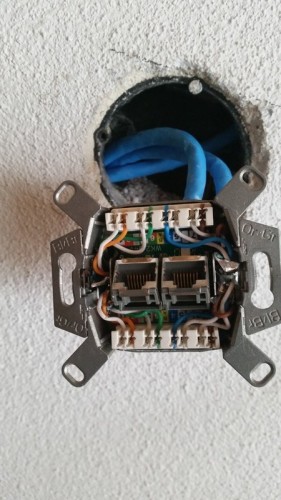
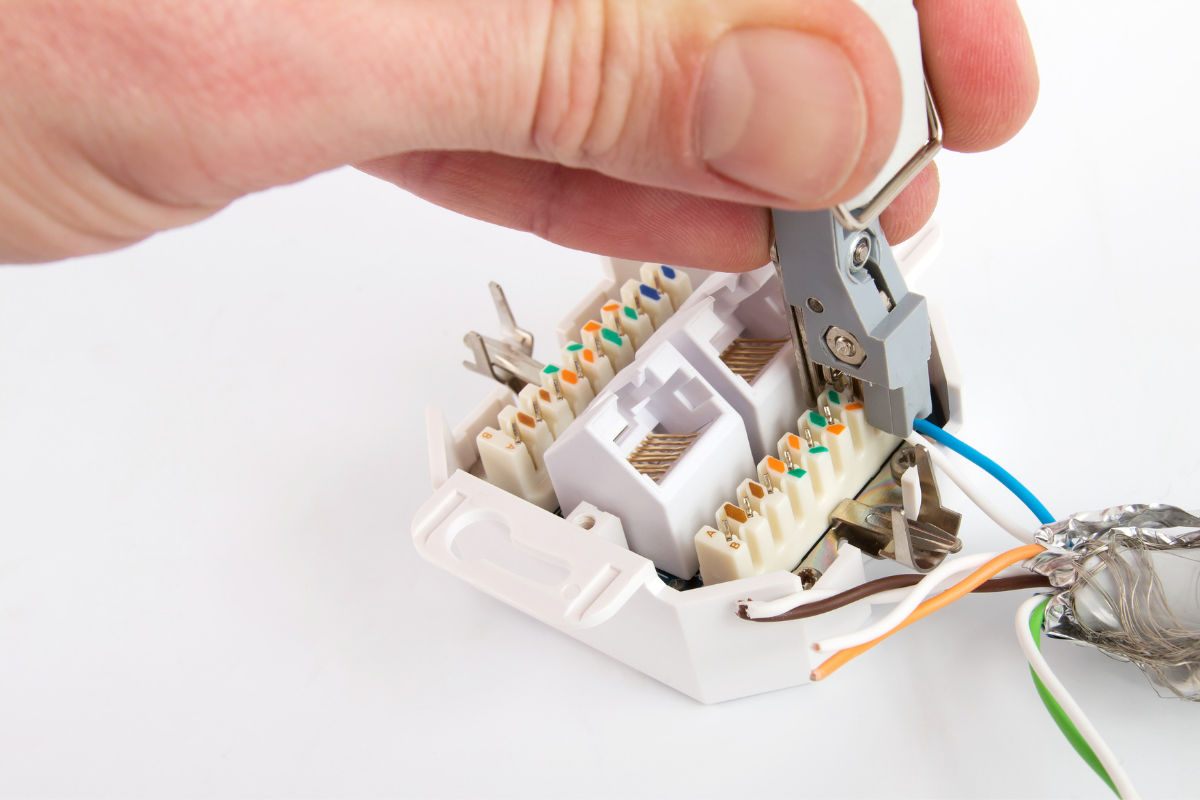
Schritt 7: Adern in LSA-Klemmen auflegen
Jetzt die einzelnen Adern nach TIA 568 B in die codierten Klemmen einlegen. Die Klemmen sind in der Dose meist farblich markiert – die richtige Farbreihenfolge sollte auf dem Belegplan der Dose stehen.
Mit dem LSA-PLUS-Anlegewerkzeug die Adern in die Klemmen einpressen. Das Werkzeug schneidet die Aderisolierung gleichzeitig durch und stellt einen sicheren Kontakt her – der Aderüberstand wird ebenfalls abgeschnitten.
Werkzeug: LSA-PLUS-Anlegewerkzeug.
Schritt 8: Sichtprüfung
Vor dem Einbau:
- Alle 8 Adern sauber aufgelegt?
- Reihenfolge korrekt nach TIA 568 B?
- Schirmung kontaktiert die Schirmungsklemme?
- Keine losen Aderüberstände?
- Zugentlastung festgezogen?
Schritt 9: LAN-Tester verwenden
Vor dem Einbau in die UP-Dose die Funktion mit einem LAN-Tester prüfen. Das Gerät hat zwei Teile: einen am Patchpanel-Ende, einen an der Netzwerkdose. Es zeigt LED für LED, ob alle 8 Adern korrekt verbunden sind.
Mögliche Fehlerquellen, die der Tester sofort findet:
- Aderbruch (Unterbrechung)
- Adernverwechslung (falsche Reihenfolge)
- Kurzschluss zwischen Adern
- Schirmungsfehler (bei profi-Geräten)
Schritt 10: Netzwerkdose montieren
Nach erfolgreichem Test: Die Dose in die UP-Schalterdose einsetzen, mit Geräteschrauben befestigen und waagrecht ausrichten. Dann den Dosendeckel aufsetzen.
Reserve-Länge: ca. 15 cm Kabel in der UP-Dose verstauen – in einer ordentlichen Schlaufe, NICHT zu eng geknickt.
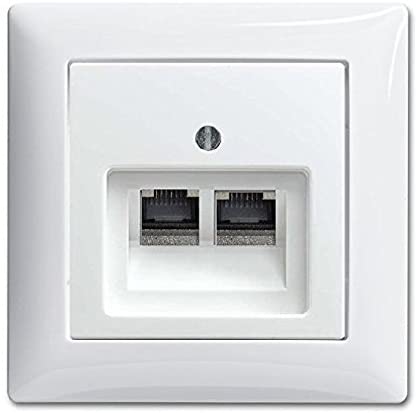
Schritt 11: Beschriften
Sowohl an der Dose als auch am gegenüberliegenden Patchpanel-Ende beschriften. Beispielsweise: „WZ-1 = Wohnzimmer Dose 1″. Bei späteren Fehler-Suchen Gold wert.
Verbindung testen – drei Methoden
Nach der Verlegung gibt es drei Test-Stufen, die immer durchgeführt werden sollten.
Stufe 1: LAN-Tester (Pflicht)
Der LAN-Tester prüft die Verkabelungs-Integrität. Einfaches Gerät ab 20 €, professionelle Fluke ab 300 € (für gewerbliche Anwendung).

- Funktionalität: Netzwerk Kabeltester zum Überprüfen des LAN Kabeln(RJ-45) und ISDN Kabeln(Telefon Kabeln RJ-11). Die Haupt- und Ferneinheit des Kabeltester lassen sich mittels Schiebeeinrichtung voneinander trennen und eignen sich für Verbindungen über große Entfernungen
- Praktisch: Der Netzwerk Testgerät zeigt die Ergebnisse in wenigen Sekunden an. Kurzschluss,Unterbrechung oder vertauschte Adern sind leicht erkennbar. Es kann verwendet werden, um die verlegten Kabel zu überprüfen
- Einfache Bedienbarkeit: Verbinden Sie eine Kabelende mit der Haupteinheit(Master), das andere mit der abnehmbaren Einheit(Remote). Durch die Weise, wie LED aufleuchten, können Sie die Verkabelungsproblem leicht erkennen
- Umschaltbare Geschwindigkeit: Der Ethernet Tester verfügt über 2 Geschwindigkeiten (Zustand „ON“ für moderaten Geschwindigkeit, Zustand „S“ für langsame Geschwindigkei)
- Lieferumfang: 1x Netzwerkkabel Tester, 1x Bedienungsanleitung (Bitte passen Sie auf: Die zur Stromversorgung nötige 9V Block Batterie ist nicht im Lieferumfang enthalten). Wenn Sie Fragen oder Anliegen zu unseren Produkten haben, wenden Sie sich bitte an uns. Wir werden Ihnen innerhalb von 24 Stunden eine passende Lösung anbieten

Weitere Informationen zur Aktualität der angezeigten Preise finden sie hier.
Was geprüft wird:
- Korrekte Belegung aller 8 Adern
- Adernbrüche
- Kurzschlüsse
- Bei Profi-Geräten: auch Längenmessung, Dämpfung, Übersprechen (NEXT)
Stufe 2: Ping-Test
Nach der Inbetriebnahme den Ping-Test verwenden – misst die Antwortzeit der Verbindung.
In der Eingabeaufforderung eingeben: ping 192.168.1.1 (oder eine andere bekannte IP). Eine stabile Verbindung sollte:
- Antwortzeit < 10 ms aufweisen
- Keinen Paketverlust haben
- Konsistent (nicht schwankend) sein
Stufe 3: Speed-Test
Mit einem Internet-Speed-Test (z. B. speedtest.net oder fast.com) die Tatsächliche Geschwindigkeit messen. Vergleich mit der erwarteten Internet-Leitung.
Wichtig: Der Speed-Test misst die Internet-Geschwindigkeit, nicht das Heimnetzwerk. Wer das Heimnetzwerk selbst testen will (z. B. NAS-Verbindung), nutzt iperf3 oder ähnliche Tools.
PoE (Power over Ethernet) – beachten beim Dose-Anschluss
Bei PoE-Anwendungen (Überwachungskamera, WLAN-AP, IP-Telefon) fließt zusätzlich zur Datenübertragung auch Strom durch das Kabel. Wichtige Punkte:
- Alle 8 Adern müssen verbunden sein (auch wenn theoretisch 4 für Daten reichen)
- Bei hoher PoE-Last (60–100 W) wird das Kabel warm – keine engen Bündelungen
- Dose muss PoE+/PoE++-fähig sein bei höheren Standards
- Mindestens CAT 6A für PoE++ Typ 3 (60 W) und Typ 4 (90 W)
Mehr zu Smart-Home-Anwendungen unter Das intelligente Haus.
Häufige Fehler & wie man sie vermeidet
Falsche Belegung der Adern
Folge: Verbindung funktioniert nicht oder läuft mit reduzierter Geschwindigkeit.
Vermeidung: Belegplan vom Dosenhersteller verwenden. TIA 568 B konsequent an beiden Enden anwenden.
Schraubendreher statt LSA-Werkzeug
Folge: Klemmen überdehnt, schleichender Kontaktverlust nach 1–2 Jahren.
Vermeidung: LSA-PLUS-Anlegewerkzeug verwenden – ab 10 € erhältlich.
Schirmung nicht aufgelegt
Folge: Kabel funktioniert ungeschirmt – elektromagnetische Störungen, Übersprechen.
Vermeidung: Schirmgeflecht über den Außenmantel zurückstülpen und auf die Schirmungsklemme der Dose auflegen. Beim Festziehen der Zugentlastung wird gleichzeitig die Schirmung kontaktiert.
Aderpaare zu stark entdrillt
Folge: Übersprechen zwischen Aderpaaren, reduzierte Datenrate.
Vermeidung: Maximal 13 mm entdrillen, nicht mehr.
Aderüberstand zu lang
Folge: Schlechter Kontakt, mögliche Kurzschlüsse.
Vermeidung: LSA-PLUS-Werkzeug mit Abschneide-Seite verwenden – schneidet automatisch sauber ab.
Kategorie-Mismatch
Folge: CAT 6A-Kabel an CAT 5e-Dose = Performance nur CAT 5e.
Vermeidung: Bei CAT 7-Verlegekabel mindestens CAT 6A-Dosen verwenden.
Kein LAN-Tester
Folge: Fehler bleibt unbemerkt bis zur Inbetriebnahme. Fehlersuche dauert stundenlang.
Vermeidung: Einfacher LAN-Tester für 20 € vor JEDEM Einbau in UP-Dose verwenden.
Keine Beschriftung
Folge: Bei 8+ Dosen unmögliche Zuordnung im Verteilerschrank.
Vermeidung: Bei jeder Dose UND am Patchpanel-Ende beschriften.
Häufige Fragen zur Netzwerkdose (FAQ)
Soll ich TIA 568 A oder 568 B verwenden?
In Deutschland, Österreich und der Schweiz ist TIA 568 B Standard. Beide funktionieren technisch gleich gut, aber im gesamten Netzwerk darf nur EINE Belegung verwendet werden. Mischbetrieb erzeugt Crossover-Kabel.
Was passiert, wenn ich einen Schraubendreher statt LSA-Werkzeug verwende?
Die LSA-Klemmen werden überdehnt und der Kontakt verschlechtert sich über die Zeit. Kurzfristig funktioniert es vielleicht, aber nach 1–2 Jahren treten Verbindungsabbrüche auf. LSA-PLUS-Werkzeug ist Pflicht.
Welches Werkzeug brauche ich mindestens?
LSA-PLUS-Anlegewerkzeug (ca. 10–25 €) ist Pflicht. Dazu Kabelmesser, Seitenschneider und ein LAN-Tester. Optional: spezielle Abisolierzange für Datenkabel.
Reicht es, 4 Adern aufzulegen?
Theoretisch reichen 4 Adern für 100 Mbit/s. Für Gigabit-Ethernet und PoE+/PoE++ müssen aber alle 8 Adern verbunden sein. Im Neubau und bei moderner Hardware: alle 8 Adern auflegen.
Wie weit darf ich die Adernpaare entdrillen?
Maximal 13 mm. Wer mehr entdrillt, reduziert die Datenrate durch Übersprechen. Bei CAT 6A und CAT 7 ist das besonders kritisch.
Was ist mit der Schirmung?
Bei geschirmten Kabeln (S/FTP, F/UTP) muss die Schirmung auf die Schirmungsklemme der Dose aufgelegt werden. Sonst läuft die Schirmung ins Leere und das Kabel arbeitet ungeschirmt.
Kann ich die Dose selbst anschließen?
Ja, mit dem richtigen Werkzeug und Anleitung machbar. Im Schadensfall hilft die Versicherung allerdings nur, wenn ein Elektrofachbetrieb die Arbeit gemacht hat. Bei Mietverhältnissen rechtliche Lage beachten.
Welche Dose-Kategorie passt zu welchem Kabel?
CAT 5e-Kabel: CAT 5e-Dose ausreichend. CAT 6-Kabel: CAT 6-Dose oder höher. CAT 7-Kabel: mindestens CAT 6A-Dose – der praktische Sweet Spot im Wohnbau (echte CAT 7-Dosen brauchen GG45-Stecker, die im Wohnbau sehr selten sind).
Was ist ein Keystone-Modul?
Ein modularer Einsatz, der in einen Dosenrahmen eingeklipst wird. Vorteil: Verschiedene Kategorien und Anschlussarten (LAN, HDMI, USB) in einer Dose kombinieren. Sehr flexibel bei späteren Erweiterungen.
Brauche ich einen LAN-Tester unbedingt?
Sehr empfohlen. Einfache Tester ab 20 € finden Verkabelungsfehler vor der Inbetriebnahme. Ohne Tester kann ein Fehler erst bei der Einrichtung des Endgeräts auffallen – dann ist die Suche aufwendig.
Wie viele Kabel kann eine Dose aufnehmen?
Standard-Dosen: 1 Kabel mit 8 Adern. Multiport-Dosen (2-fach, 4-fach) entsprechend mehrere Kabel. Keystone-Module: pro Modul ein Kabel.
Kann ich ein Telefonkabel und ein Netzwerkkabel über dasselbe CAT-Kabel führen?
Theoretisch ja, aber nicht empfohlen. Vollduplex-Gigabit braucht alle 8 Adern. Wer „spart“ und 4 Adern für Telefon und 4 für Netzwerk nutzt, fährt nur 100 Mbit/s. Im modernen Haus separate Kabel verlegen.
Was ist Crossover- vs. Straight-Through-Kabel?
Straight-Through: Beide Enden gleich aufgelegt (568 B / 568 B). Standard für Geräte mit Switch dazwischen. Crossover: ein Ende 568 A, anderes Ende 568 B. Früher für direkte PC-zu-PC-Verbindung – heute irrelevant, da moderne Geräte automatisch erkennen (Auto-MDIX).
Muss die Schirmung geerdet sein?
Im EFH bei kurzen Strecken meist nicht nötig. In gewerblichen oder industriellen Umgebungen sollte der Patchpanel-Schirm mit der Haupterdungsschiene verbunden sein.
Verwandte Themen
- CAT-7-Kabel verlegen – Schritt-für-Schritt-Anleitung
- Netzwerkkabel – CAT-Übersicht und Schirmungen
- Installationskabel – komplette Übersicht aller Kabeltypen
- Heimnetzwerk aufbauen – der große Ratgeber
- Kabel abmanteln – ohne Adern zu beschädigen
- Welches SAT-Kabel
Fazit
Eine Netzwerkdose anzuschließen ist mit dem richtigen Werkzeug und etwas Sorgfalt in 10–15 Minuten erledigt. Aus 30 Jahren Praxis fasse ich zusammen:
LSA-PLUS-Anlegewerkzeug ist Pflicht – Schraubendreher in die Klemme ist Pfusch. TIA 568 B ist der deutsche Standard und sollte konsequent an beiden Kabel-Enden verwendet werden. Maximal 13 mm Adernpaare entdrillen – sonst Übersprechen. Schirmung sauber auf die Schirmungsklemme – sonst arbeitet das Kabel ungeschirmt.
Vor der Montage in die UP-Dose immer mit LAN-Tester prüfen. Beschriften – an der Dose UND am Patchpanel. Kategorie-Match beachten: CAT 7-Kabel mindestens CAT 6A-Dose.
Bei modernen Keystone-Modulen bist du flexibel für zukünftige Erweiterungen. Bei PoE-Anwendungen alle 8 Adern verbinden und ausreichende Kategorie (CAT 6A+) wählen.
Für die Verlege-Praxis der CAT-Kabel siehe CAT-7-Kabel verlegen. Für die komplette Heimnetzwerk-Planung den großen Heimnetzwerk-Ratgeber.
⚠ Rechtlicher Hinweis und Haftungsausschluss
Die Inhalte dieses Artikels wurden mit größter Sorgfalt aus über 30 Jahren Berufserfahrung erstellt und dienen ausschließlich der allgemeinen Information und Bildung. Eine Gewähr für Aktualität, Richtigkeit oder Vollständigkeit kann nicht übernommen werden.
Arbeiten an elektrischen Anlagen sind nach § 13 der Niederspannungsanschlussverordnung (NAV) und DIN VDE 0100 ausschließlich eingetragenen Elektrofachkräften vorbehalten und können bei unsachgemäßer Ausführung lebensgefährlich sein. Diese Anleitung ersetzt keine fachgerechte Installation durch einen Elektrofachbetrieb.
Jegliche Umsetzung der hier beschriebenen Inhalte erfolgt auf eigene Verantwortung und Gefahr. Für Personen-, Sach- oder Vermögensschäden, die durch die Anwendung der hier gegebenen Informationen entstehen, wird vom Autor und Betreiber dieses Blogs keinerlei Haftung übernommen. Im Zweifel: Elektrofachbetrieb beauftragen.