Heimnetzwerk aufbauen, einrichten und prüfen – die Praxis-Anleitung vom Elektriker
Zuletzt aktualisiert: Mai 2026 – auf aktuellen Stand gebracht.
Sie wollen Ihr Heimnetzwerk selbst aufbauen, anschließen und in Betrieb nehmen? Sie haben CAT 7 Kabel verlegt, einen Netzwerkschrank platziert und stehen jetzt vor der Frage: Wie geht’s konkret weiter? In diesem Praxis-Ratgeber zeige ich Ihnen aus 30 Jahren Elektriker-Erfahrung Schritt für Schritt, wie Sie Ihr LAN-Netzwerk fachgerecht anschließen – mit den korrekten Verdrahtungsstandards TIA-568A und TIA-568B, wie Sie Netzwerkdosen und Patchpanel sauber auflegen, was es mit Twisted Pair, Auto-MDI-X und Übersprechen auf sich hat – und welcher kleine Fehler ganze Wochen Arbeit ruinieren kann.
⚡ Das Wichtigste in Kürze:
- Ein kabelgebundenes Heimnetzwerk (LAN) ist stabiler, schneller und sicherer als WLAN oder Powerline.
- Verlegen Sie Cat.7 Netzwerkkabel sternförmig vom zentralen Netzwerkschrank zu jeder Dose.
- Zwei Verdrahtungsstandards: TIA-568A und TIA-568B – sie müssen im gesamten Netzwerk einheitlich sein, sonst gibt’s Verbindungsprobleme.
- Anschluss erfolgt mit dem LSA+ Auflegewerkzeug – das richtige Werkzeug ist Pflicht.
- Im Netzwerkschrank gehören: Router, Patchpanel, Switch, ggf. NAS – plus 230-V-Steckdosen.
- Nach dem Anschluss prüfen mit dem LAN-Tester – Kabelfehler werden sofort erkannt.
- Jede Strecke maximal 90 m + Patchkabel = 100 m gesamt.
- Wer planen will, schaut zuerst in den Hub-Artikel Moderne Multimedia-Verkabelung.
Eine Praxis-Geschichte: Wenn ein vermischter Standard wochenlange Arbeit ruiniert
Vor einiger Zeit rief mich ein Bauherr an, der sich bei der Elektroinstallation viel zugetraut hatte – und das auch wirklich gut beherrschte. Er hatte in wochenlanger Eigenleistung sein komplettes Haus mit feinstem Cat.7-Verlegekabel ausgestattet. Meterweise Schlitze gestemmt, Dosen gesetzt, Leitungen in den Keller gezogen. Ein riesiger Aufwand.
Doch als der große Tag der Inbetriebnahme kam, folgte die Ernüchterung. Sein Anruf bei mir klang völlig verzweifelt: „Ich verstehe das nicht. Die Verbindung steht, aber das Internet hat totalen Schluckauf! Mal habe ich Gigabit-Speed, dann bricht die Leitung komplett ein. Manchmal verliert der PC mitten im Meeting die Verbindung, fängt sich nach ein paar Sekunden wieder, aber Zocken oder Streamen ist unmöglich. Die Telekom sagt wieder, die Leitung bis zum Haus ist perfekt.“
Ich fuhr also raus und schaute mir die Sache an. Die Verkabelung war sauber, der Netzwerkschrank ordentlich, das Patchpanel professionell aufgelegt. Ich klemmte den LAN-Tester an – und siehe da: einige Strecken zeigten Adernvertauschung an. Was war passiert?
Mein Kunde hatte im Keller am Patchpanel brav nach dem Standard 568A aufgelegt (da fängt es mit Grün/Weiß und Grün auf den ersten Pins an). Als er dann aber Tage später völlig übermüdet die Dosen im Obergeschoss anklemmte, dachte er nicht mehr nach, schaute auf das Diagramm und legte die Dosen nach 568B auf (wo Orange/Weiß und Orange auf den Pins 1 und 2 liegen).
Ergebnis: Eine sogenannte „Crossover“-Verbindung mitten in der Hausverkabelung. Moderne Geräte können dank Auto-MDI-X zwar oft erkennen, wie sie senden und empfangen müssen – aber bei Hochlast (Gigabit, Streaming, Gaming) führt diese unsaubere Verdrahtung zu massiven Problemen mit dem sogenannten Übersprechen (Crosstalk) zwischen den Adernpaaren.
Die Lösung war einfach: Alle Dosen im Obergeschoss neu auflegen, diesmal konsequent nach 568B. Eine halbe Stunde Arbeit hat tagelange Frust beendet. Aber die Geschichte zeigt: Beim Heimnetzwerk-Aufbau zählt die Sorgfalt im Detail. Genau deshalb gibt es diesen Artikel.
Warum kabelgebundenes LAN – und nicht nur WLAN?
Ein gut geplantes kabelgebundenes Heimnetzwerk ist heute die Grundlage für stabiles Internet, Streaming, Homeoffice und Smart Home. Die drei gängigsten Verbindungsarten im Vergleich:
| Verbindungsart | Geschwindigkeit | Stabilität | Einsatzbereich |
|---|---|---|---|
| LAN (Kabel) | Bis 10 Gbit/s | Sehr hoch | Stationäre Geräte, Backbone |
| WLAN | 100 Mbit/s – 1 Gbit/s (real) | Mittel, störanfällig | Mobile Geräte |
| Powerline | 100–500 Mbit/s (real meist weniger) | Stark abhängig vom Stromnetz | Notlösung im Bestand |
Die klaren Vorteile einer kabelgebundenen LAN-Lösung
- Volle Datenrate an jedem Endgerät – egal wie viele Geräte angeschlossen sind
- Keine Verbindungsabbrüche durch Funk-Störungen
- Geringere Latenz – wichtig für Gaming, Videokonferenzen, Live-Anwendungen
- Sicherheit – kein Hacking von außen über Funk
- Keine WLAN-Strahlung in Schlafräumen und Kinderzimmern
- Zukunftssicher für mindestens 20 Jahre
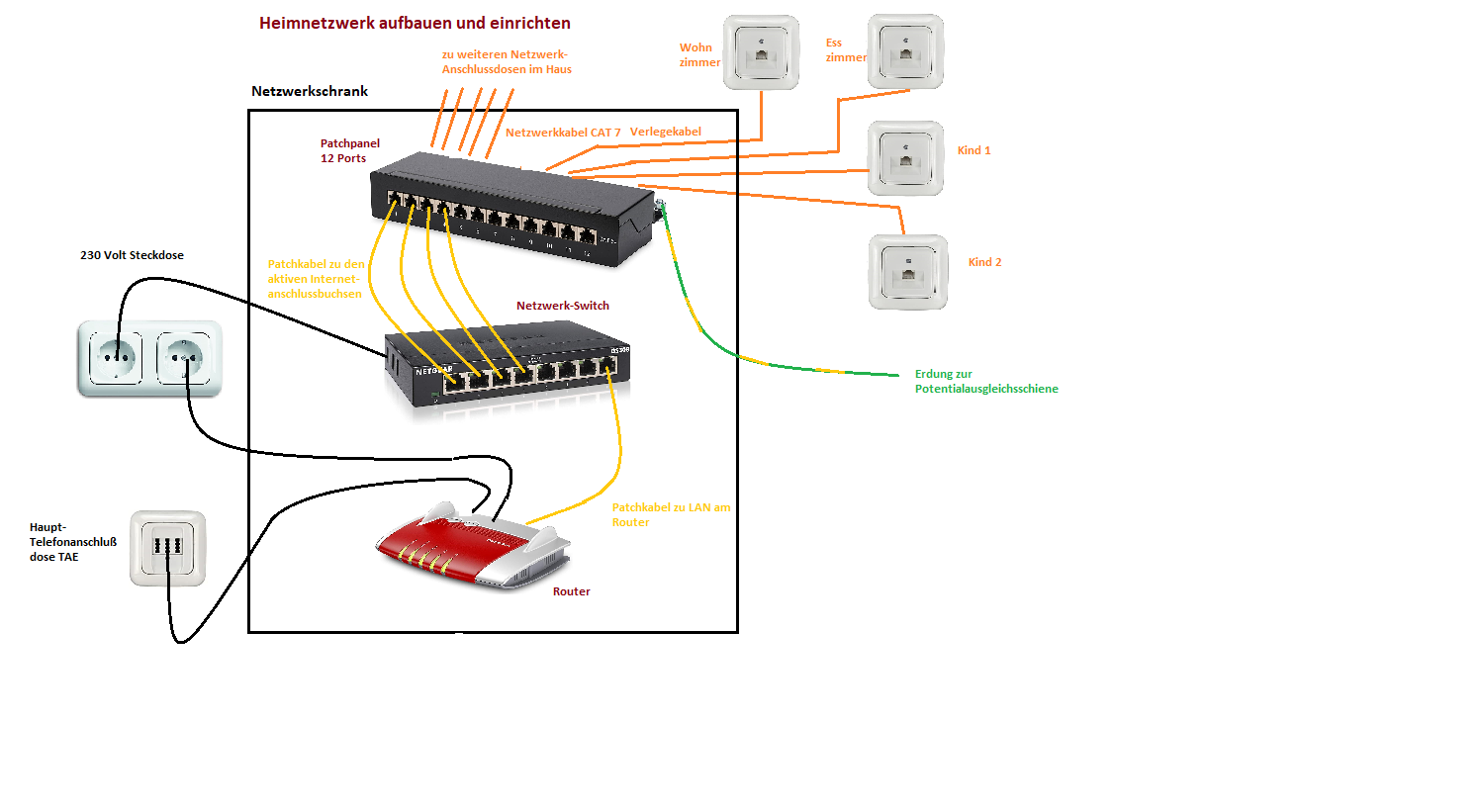
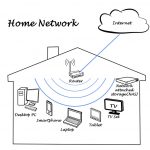
Schema eines modernen Heimnetzwerks – sternförmige Verkabelung vom zentralen Netzwerkschrank zu jedem Endgerät.
WLAN und Powerline – die ergänzenden Lösungen
WLAN ist heute Standard für mobile Geräte – Smartphone, Tablet, Laptop. Es ist bequem, aber physikalisch limitiert: Schon eine Wand reduziert das Signal deutlich, mehrere Geräte teilen sich die Bandbreite. Im modernen Heimnetzwerk dient WLAN als Ergänzung zum kabelgebundenen Backbone – nicht als Ersatz.
Powerline-Adapter nutzen die vorhandenen 230-V-Stromleitungen zur Datenübertragung. Sie sind die Notlösung für den Bestand, wenn keine Netzwerkkabel verlegt sind. Praktisch zur Nachrüstung in einzelnen Räumen – aber abhängig von der Qualität des Stromnetzes und meist deutlich langsamer als versprochen.
Sternförmige Verlegung – die Grundlage jedes Netzwerks
Die wichtigste Regel: Sternförmige Verkabelung vom zentralen Netzwerkschrank. Jede Netzwerkdose im Haus bekommt ihre eigene, eigenständige Leitung – keine Reihenschaltung, keine Verzweigung.
Vorteile:
- Volle Bandbreite an jeder Dose
- Bei Defekt nur eine Strecke betroffen
- Flexibles Patching möglich – jede Dose kann jede Funktion erhalten
- Spätere Erweiterungen ohne Eingriff in bestehende Leitungen
Wie groß die Verkabelung im Detail sein muss und worauf Sie bei der Planung achten, lesen Sie im übergeordneten Planungs-Artikel zur Multimedia-Verkabelung. In diesem Artikel geht es um die praktische Umsetzung – Anschluss, Patching und Inbetriebnahme.
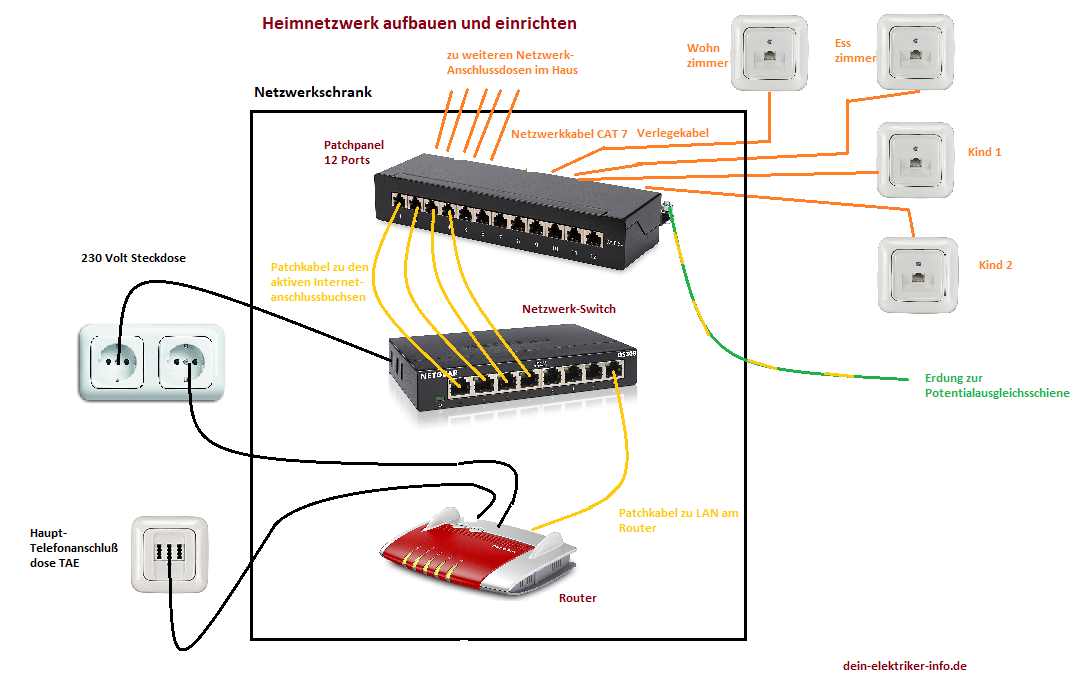
Musterbeispiel: So sieht eine sternförmige Heimnetzwerk-Verkabelung im Einfamilienhaus aus.
Twisted Pair – warum Netzwerkkabel verdrillt sind
Schauen Sie sich ein aufgeschnittenes Netzwerkkabel an: Im Inneren liegen vier Adernpaare, jedes Paar fein miteinander verdrillt. Das ist kein Designer-Spleen, sondern handfeste Physik: Twisted Pair heißt zu Deutsch „verdrillte Paare“ und sorgt dafür, dass elektromagnetische Störungen sich gegenseitig aufheben.
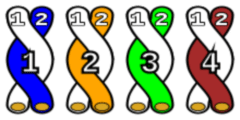
Die vier Adernpaare im Netzwerkkabel sind paarweise verdrillt – „Twisted Pair“ – um Störungen zu minimieren.
Aderfarben im LAN-Kabel
Die vier Adernpaare haben standardisierte Farben:
- Paar 1: Blau / Weiß-Blau
- Paar 2: Orange / Weiß-Orange
- Paar 3: Grün / Weiß-Grün
- Paar 4: Braun / Weiß-Braun
Übersprechen (Crosstalk) – das größte Problem bei falscher Verdrahtung
Wenn Sie beim Anklemmen die Paare aufdröseln und falsch verdrahten, entsteht Übersprechen (Crosstalk): Die Signale auf den Adern beeinflussen sich gegenseitig. Das Resultat sind Datenfehler, Geschwindigkeitseinbrüche und instabile Verbindungen.
Bei Cat.7-Kabel ist jedes Adernpaar zusätzlich einzeln abgeschirmt – das reduziert das Übersprechen massiv und macht Cat.7 zur idealen Wahl für moderne Netzwerke.
TIA-568A vs. TIA-568B – die zwei Verdrahtungsstandards
Beim Anschluss der Adern an die Netzwerkdose oder das Patchpanel gibt es zwei Standards, die festlegen, welche Ader auf welchen Pin kommt:
| Pin | TIA-568A | TIA-568B | Funktion |
|---|---|---|---|
| 1 | Weiß/Grün | Weiß/Orange | TX+ (Senden +) |
| 2 | Grün | Orange | TX- (Senden -) |
| 3 | Weiß/Orange | Weiß/Grün | RX+ (Empfangen +) |
| 4 | Blau | Blau | Datenpaar 3 |
| 5 | Weiß/Blau | Weiß/Blau | Datenpaar 3 |
| 6 | Orange | Grün | RX- (Empfangen -) |
| 7 | Weiß/Braun | Weiß/Braun | Datenpaar 4 |
| 8 | Braun | Braun | Datenpaar 4 |
Wie Sie sehen: Der Unterschied liegt nur bei den Pins 1, 2, 3 und 6 – also den Adernpaaren Orange und Grün. Die anderen Pins (4, 5, 7, 8) sind bei beiden Standards identisch.
Welcher Standard ist der richtige?
In Deutschland und Europa wird TIA-568B bevorzugt. Das ist der heute übliche Standard für Neuinstallationen.
Aber: Welcher Standard verwendet wird, ist letztlich egal – die Technik funktioniert mit beiden. Die eine absolute Regel lautet:
Was passiert, wenn man 568A und 568B mischt?
Wer auf einer Seite des Kabels 568A auflegt und auf der anderen 568B, baut versehentlich ein Crossover-Kabel. Früher wurde sowas explizit benötigt, um zwei Computer direkt zu verbinden. Heute brauchen Sie das nicht mehr – moderne Geräte erkennen dank Auto-MDI-X automatisch, ob sie es mit einem Crossover- oder Straight-Through-Kabel zu tun haben, und passen sich an.
Das Problem: Auto-MDI-X funktioniert zwar auf der Datenleitung, aber die verdrillte Paaranordnung wird gebrochen. Die Adernpaare 2 und 3 sitzen plötzlich auf den Pins anderer Paare – mit massivem Übersprechen als Folge. Bei Niedriglast funktioniert die Verbindung scheinbar, bei Vollast bricht sie zusammen. Genau die „Schluckauf“-Symptome.
Netzwerkdose anschließen – Schritt für Schritt
Hier die fachgerechte Vorgehensweise für den Anschluss einer Cat.6A oder Cat.7 Netzwerkdose:
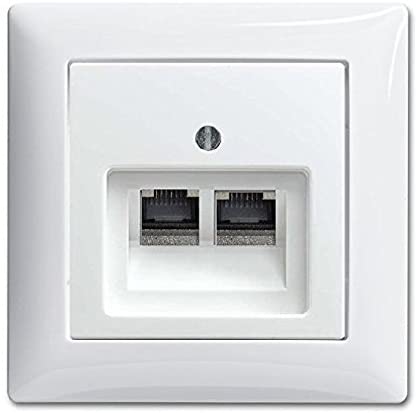
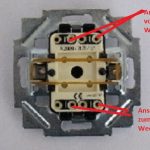
Markenware-Netzwerkdose komplett – Busch-Jaeger Balance SI alpinweiß als Beispiel.
Schritt 1: Werkzeug vorbereiten
Sie brauchen:
- LSA+ Auflegewerkzeug (Pflicht – nicht improvisieren!)
- Scharfes Messer oder spezielles Kabelmesser
- Seitenschneider
- Kreuzschlitzschraubendreher
Schritt 2: Kabel vorbereiten
- Dosendeckel entfernen, Zugentlastungsschraube lösen
- Das LAN-Kabel auf ca. 15 cm Länge in die Dose einführen
- Mantel vorsichtig bei ca. 4 cm mit einem scharfen Messer einritzen und abziehen – nicht zu tief schneiden, sonst verletzen Sie die Adern
- Das Geflechtsschirm nach hinten über den Kabelmantel stülpen – das wird später unter die Zugentlastung geklemmt
- Die Abschirmung der einzelnen Adernpaare (bei Cat.7) vorsichtig entfernen
- Die zusammengehörigen Adernpaare leicht (ca. 2 Umdrehungen) miteinander verdrillen lassen – NICHT komplett aufdrehen
Schritt 3: Zugentlastung herstellen
Das LAN-Kabel in die Zugentlastungsschelle der Dose einlegen. Das zurückgestülpte Geflecht muss Kontakt mit der Schelle haben – so wird die Abschirmung gleichzeitig auf Erdpotenzial gelegt. Schelle festziehen.
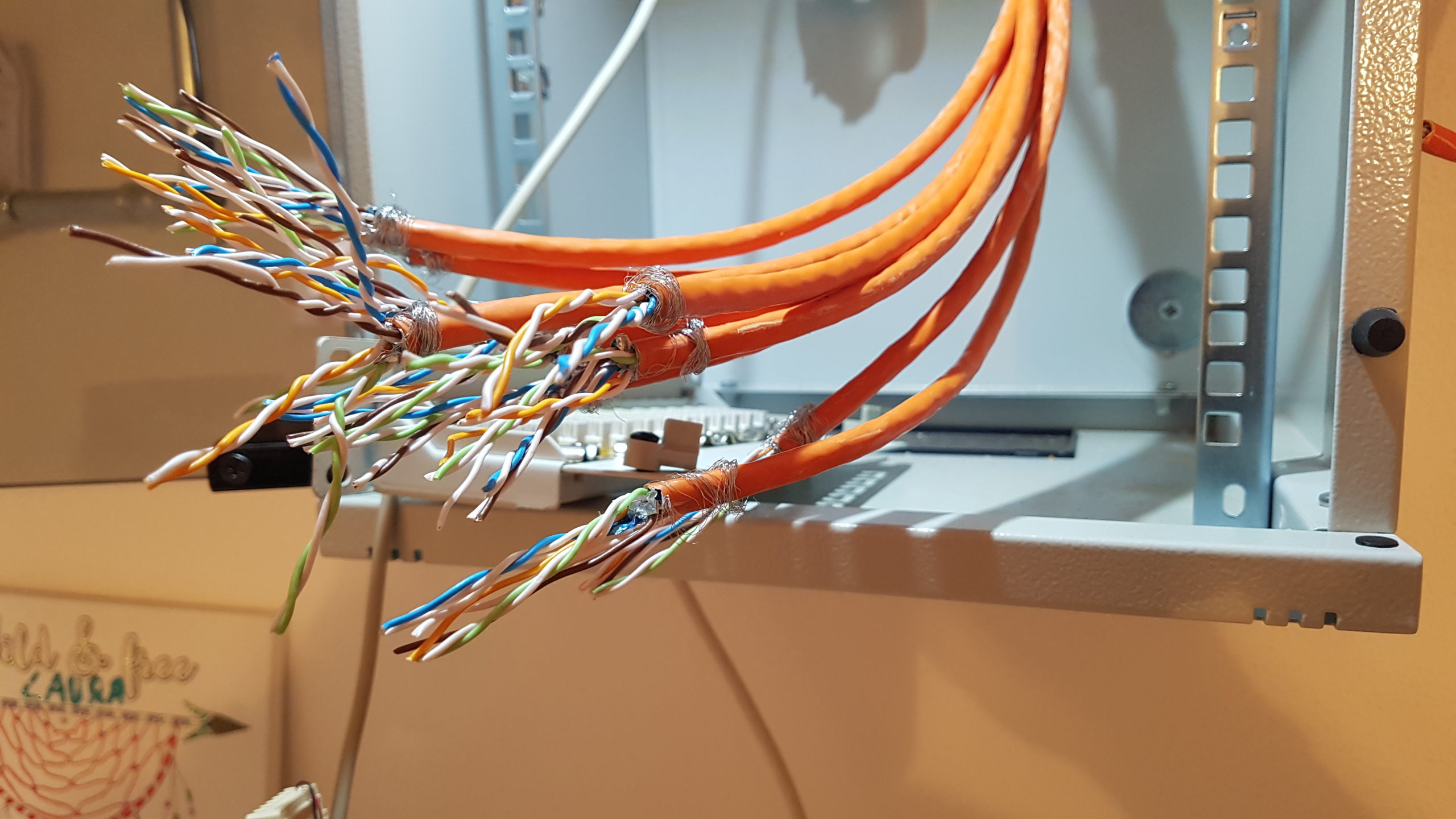
Praxis: Netzwerkdose mit aufgelegten Adern – die Zugentlastung sitzt sauber, die Adern sind nach Schema verlegt.
Schritt 4: Adern nach Schema auflegen
Die Dose hat farbcodierte Klemmen – meist sind die Standards 568A und 568B beide aufgedruckt. Wählen Sie den Standard, der im gesamten Netzwerk verwendet wird (Empfehlung: 568B).
Mit dem LSA+ Auflegewerkzeug die Adern in die entsprechenden Klemmen einpressen. Das Werkzeug schneidet überstehende Aderstücke beim Pressen automatisch ab.
Schritt 5: Dose schließen und montieren
Hintere Dosenabdeckung befestigen, dann die Netzwerkdose mit den Befestigungsschrauben in die Unterputzdose einsetzen. Abdeckrahmen und Sichtblende montieren – fertig.
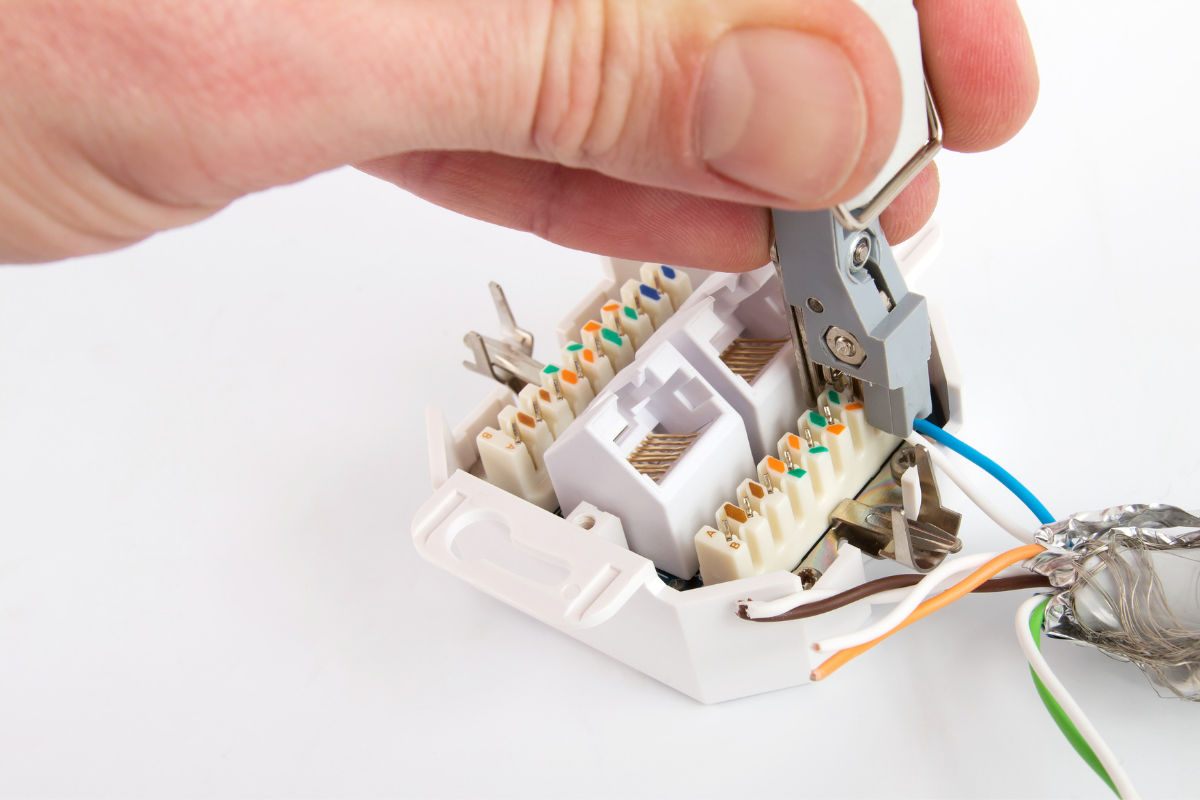
Anschluss-Schema einer Netzwerkdose – alle 8 Adern werden nach TIA-568A oder TIA-568B aufgelegt.
Eine ausführliche Spezial-Anleitung zum Anschluss findet sich auch unter Netzwerkdose anschließen.
Der Netzwerkschrank – das Herzstück Ihres Heimnetzwerks
Im Netzwerkschrank laufen alle Leitungen zusammen. Hier befindet sich die komplette Schalt- und Verteilzentrale.
Was gehört in den Netzwerkschrank?
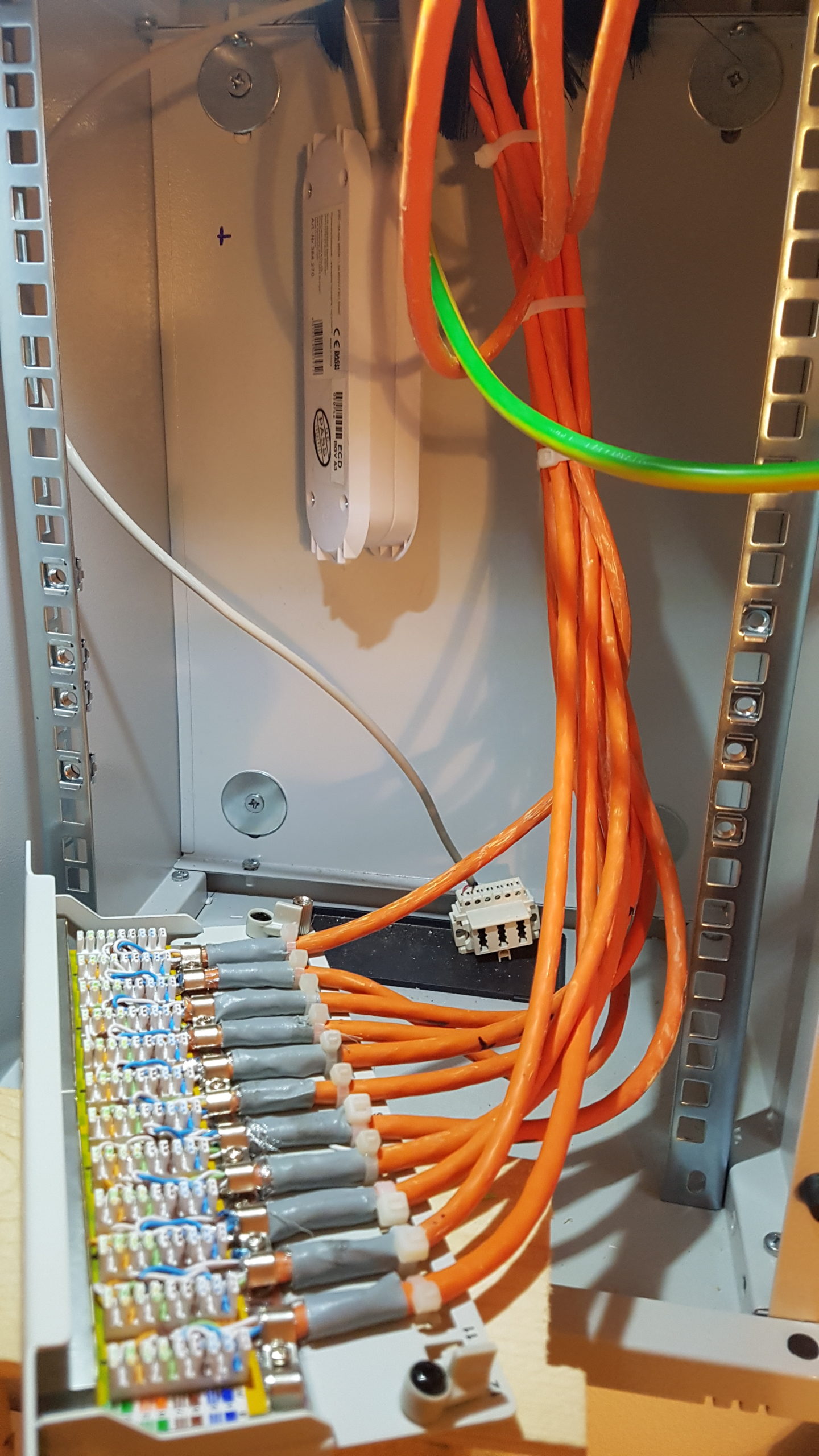
- Patchpanel – alle Cat.7-Leitungen sind hier sauber aufgelegt
- Switch mit mindestens so vielen Ports wie Endgeräte – idealerweise PoE-fähig für Access-Points
- Router mit Modem (FritzBox oder vergleichbar)
- NAS (Network Attached Storage) – zentraler Datenspeicher für das ganze Haus
- 230-V-Steckdosen – mindestens 4–6 Stück, separat abgesichert
- Belüftung – die Netzteile erzeugen Wärme
- Erdung – die Patchpanel-Erdungsschiene muss auf Hauserdung gelegt sein
Größe richtig wählen
Aus 30 Jahren Praxis: Lieber eine Nummer größer kaufen. Faustregel:
- Bis 12 Anschlüsse: 10 Zoll, 6 HE Netzwerkschrank
- Bis 24 Anschlüsse: 19 Zoll, 6 HE
- Bis 48 Anschlüsse: 19 Zoll, 12 HE oder größer
Patchpanel anschließen – die Schaltzentrale
Das Patchpanel ist der Punkt, an dem alle ankommenden LAN-Kabel aus den verschiedenen Räumen auf einen einzigen Block gelegt werden. Über kurze Patchkabel werden dann die einzelnen Anschlüsse zum Switch verbunden – die Trennung von „fester Verkabelung“ und „flexibler Zuordnung“ ist der eigentliche Mehrwert eines Patchpanels.
So wird das Patchpanel angeschlossen
- Cat.7-Kabel auf ca. 10 cm abisolieren
- Den äußeren Schirm nach hinten stülpen und am Erdungsanschluss des Patchpanels befestigen
- Adernpaare wie bei der Dose auflegen – nach dem gleichen Standard wie alle anderen Anschlüsse (also wenn Dosen nach 568B aufgelegt sind, auch Patchpanel nach 568B)
- Mit LSA+ Auflegewerkzeug einpressen
- Beschriften! – Welcher Port geht in welches Zimmer? (Wohnzimmer 1, Wohnzimmer 2, Kinderzimmer Nord usw.)
Auto-MDI-X – warum moderne Geräte trotzdem manchmal funktionieren
Früher musste man genau wissen, ob ein Kabel ein „Straight-Through“ oder ein „Crossover“ ist:
- Straight-Through (568B beidseitig): PC ↔ Switch
- Crossover (568A einerseits, 568B andererseits): PC ↔ PC direkt
Seit dem Gigabit-Ethernet-Standard ist diese Unterscheidung überflüssig: Auto-MDI-X erkennt automatisch, wie das Kabel verdrahtet ist, und passt die Sender/Empfänger-Belegung an. Klingt erstmal beruhigend.
Aber Vorsicht: Auto-MDI-X funktioniert nur auf der logischen Signalebene. Wenn Sie unbeabsichtigt 568A und 568B mischen, sitzen die Adernpaare auf den falschen Pins der Twisted-Pair-Anordnung. Dadurch entstehen die schon erwähnten Crosstalk-Probleme – die bei niedriger Last unsichtbar bleiben, bei voller Last aber massiv stören.
Auto-MDI-X ist keine Entschuldigung für schlampige Verdrahtung. Sondern eine nette Reserve für den Fall, dass jemand bewusst einen Patch-Cord mit anderer Belegung verwenden möchte.
Netzwerk prüfen mit dem LAN-Tester
Nach dem Anschluss aller Dosen und des Patchpanels: Jede Strecke prüfen. Ein einfacher LAN-Tester ist schon ab 15 € erhältlich – jeden Cent wert.
Praxis: LAN-Tester im Einsatz – prüft Durchgang und richtige Adernbelegung aller 8 Adern.
So funktioniert die Prüfung
- Hauptgerät am einen Ende anstecken (z. B. Netzwerkdose)
- Endadapter am anderen Ende anschließen (z. B. Patchpanel-Port)
- Tester einschalten – meist startet automatisch der Durchlauf
- Der Tester legt nacheinander Spannung auf jede der 8 Adern und prüft, ob am anderen Ende das richtige Signal ankommt
- LED-Sequenz 1–2–3–4–5–6–7–8 in der richtigen Reihenfolge = OK
- Wenn die LEDs in falscher Reihenfolge leuchten: Adernvertauschung – die Verbindung ist falsch verdrahtet
- Wenn eine LED gar nicht leuchtet: Kabelbruch oder schlechter Kontakt
Inbetriebnahme – Schritt für Schritt
Wenn alle Strecken erfolgreich getestet sind, geht’s an die Inbetriebnahme:
- Router mit dem Internet-Anschluss verbinden (TAE-Dose oder Multimediadose)
- Router-LAN-Ausgang mit einem Patchkabel an den Switch anschließen
- Switch einstecken und einschalten
- Patchkabel vom Patchpanel zum Switch stecken – für jeden Port, der Internet bekommen soll
- Beschriftung nicht vergessen: Welcher Switch-Port versorgt welche Dose?
- Endgerät anschließen (PC, Smart-TV, NAS) und testen
- Geschwindigkeit prüfen – idealerweise mit einem Speedtest und Datentransfer im lokalen Netz
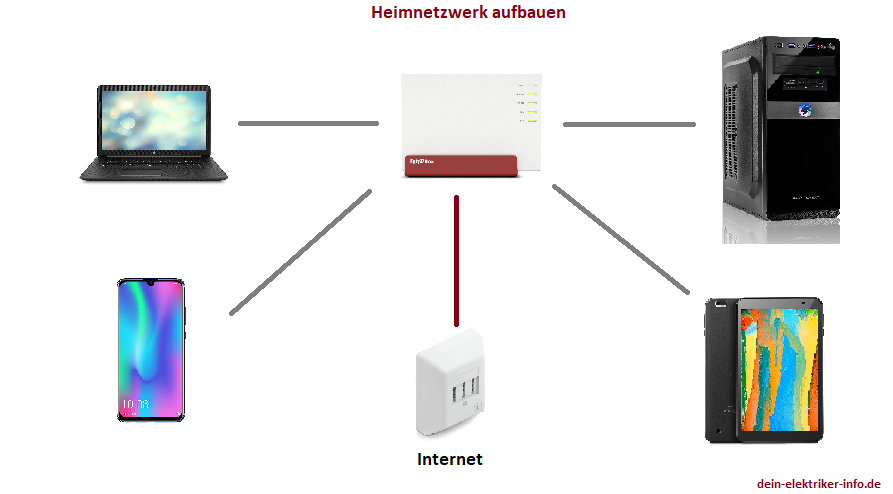
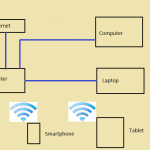
Übersicht eines fertig eingerichteten Heimnetzwerks – vom Modem bis zu allen Endgeräten.
NAS einbinden – der zentrale Datenspeicher
Wenn das Netzwerk steht, lohnt sich ein NAS (Network Attached Storage). Das ist ein Mini-Server mit eigenen Festplatten, der über das LAN von allen Endgeräten erreichbar ist:
- Zentrale Datenablage – alle Dokumente, Bilder, Videos an einer Stelle
- Backup-Lösung für PC, Laptop, Smartphone
- Mediaserver – Filme und Musik im ganzen Haus streamen
- Cloud-Ersatz – Zugriff von außerhalb über VPN
- Smart-Home-Zentrale – manche NAS-Modelle übernehmen diese Rolle
Bekannte Hersteller: Synology, QNAP, Asustor. Der NAS wird per LAN-Kabel an einen Switch-Port angeschlossen – ideal direkt im Netzwerkschrank platziert.
Materialliste für ein typisches Einfamilienhaus
Aus 30 Jahren Praxis – die Komplettliste für ein Heimnetzwerk mit etwa 12–20 Anschlüssen:
| Komponente | Stück | Hinweis |
|---|---|---|
| Cat.7 Verlegekabel | 100-m-Rolle | ca. 60–90 € pro Rolle |
| Netzwerkschrank 10″ oder 19″ | 1× | 6 HE für kleine, 12 HE für große Anlagen |
| Patchpanel | 1–2× | 12 oder 24 Ports |
| Switch | 1× | Gigabit, ggf. mit PoE |
| Router (mit Modem) | 1× | FritzBox oder ähnlich |
| Netzwerkdosen Cat.6A 2-fach | 8–15× | Markenhersteller (Busch-Jaeger, Gira, Jung) |
| Patchkabel 25 cm | 10er-Set | Für Switch ↔ Patchpanel |
| LSA+ Auflegewerkzeug | 1× | Markenwerkzeug, kein Billigteil |
| LAN-Tester | 1× | Einfach reicht (ab 15 €) |
| WLAN-Access-Points (optional) | 2–3× | Pro Etage einen, idealerweise PoE |
| NAS (optional) | 1× | Synology, QNAP – mit 2 Festplatten |
Gesamtbudget für ein Einfamilienhaus: 800–2.500 € Material, je nach Ausstattungslevel.
Häufige Fehler bei der Heimnetzwerk-Einrichtung
🚫 Die typischen Fehler aus 30 Jahren Praxis:
- TIA-568A und TIA-568B gemischt – funktioniert scheinbar, bricht bei Volllast zusammen (der „Schluckauf“-Klassiker)
- Aderpaare zu weit aufgedreht – Twisted-Pair-Effekt zerstört, Übersprechen die Folge
- Mit Hausmittel statt LSA+ Werkzeug angeklemmt – Kaltgeschweißte Klemmstellen, instabile Verbindung
- Patchpanel-Erdung vergessen – Abschirmung wirkungslos, Störungen ungehindert
- Keine Beschriftung – wer 6 Monate später Erweiterungen plant, sucht stundenlang
- Switch direkt mit Kabeln statt über Patchpanel – keine Flexibilität, ein Defekt = großer Eingriff
- Zu viele Kabel auf engem Raum ohne ordentliche Kabelführung – Knicke, Beschädigungen
- Netzwerkschrank im warmen Heizungsraum – Hitze reduziert die Lebensdauer aller Komponenten
- Kein Test vor Inbetriebnahme – Fehler bleiben unentdeckt, Frust folgt
- Billige Netzwerkdosen verwendet – Anschluss schwierig, schlechte Klemmqualität
- Cat.7-Kabel mit Cat.5-Dosen kombiniert – das schwächste Glied bestimmt die Leistung
- WLAN als Hauptlösung statt als Ergänzung – verschenktes Potenzial der Verkabelung
Häufige Fragen zum Heimnetzwerk (FAQ)
Soll ich TIA-568A oder TIA-568B verwenden?
In Deutschland und Europa wird heute fast ausschließlich TIA-568B verwendet. Wichtig: Welcher Standard auch immer – konsequent im gesamten Netzwerk durchziehen. Niemals mischen, sonst entstehen Crosstalk-Probleme bei Volllast.
Warum funktioniert mein Netzwerk bei kleinen Datenmengen, aber nicht bei 4K-Streaming oder Gaming?
Klassisches Symptom für eine falsche Verdrahtung – meist gemischtes 568A/568B oder zu weit aufgedrehte Adernpaare. Auto-MDI-X kompensiert auf der Signalebene, aber das Übersprechen kommt bei hoher Datenrate durch. Lösung: Mit LAN-Tester prüfen, ggf. neu auflegen.
Was bedeutet Auto-MDI-X?
Auto-MDI-X (Automatic Medium-Dependent Interface Crossover) ist eine Funktion moderner Netzwerkgeräte, die automatisch erkennt, ob ein Crossover- oder Straight-Through-Kabel angeschlossen ist – und sich entsprechend anpasst. Bequem, aber kein Freifahrtsschein für unsaubere Verdrahtung.
Brauche ich wirklich ein Patchpanel?
Ja, bei jedem Heimnetzwerk mit mehr als 4–5 Anschlüssen. Das Patchpanel trennt die feste Hausverkabelung von der flexiblen Switch-Zuordnung – jeder Port lässt sich jederzeit umpatchen, ohne im Verteiler herumzulöten.
Welches Werkzeug brauche ich unbedingt?
Ein LSA+ Auflegewerkzeug (Pflicht, kein Improvisieren), ein scharfes Messer oder Kabelmesser zum Mantel-Abziehen, einen Seitenschneider und einen LAN-Tester. Alles zusammen unter 80 €.
Kann ich Cat.7-Kabel mit Cat.6-Dosen kombinieren?
Ja – das ist sogar der pragmatische Standard heute. Cat.7-Kabel + Cat.6A-Dosen funktionieren mit RJ-45-Steckern und liefern stabile Gigabit-Geschwindigkeit. Wenn später volle Cat.7-Leistung gefordert ist, einfach die Dose tauschen.
Wie weit darf ein LAN-Kabel sein?
Maximal 90 m fest verlegt plus 5 m Patchkabel an beiden Enden = 100 m Gesamtstrecke. Für größere Häuser brauchen Sie Zwischenswitches.
Welches Patchpanel ist das richtige?
Cat.6A oder Cat.7, mindestens 12 Ports für Einfamilienhaus, ideal 24 Ports mit Reserve. Markenhersteller wie Telegärtner, Metz Connect, Reichle & De-Massari liefern stabile Qualität.
Was ist Übersprechen (Crosstalk)?
Wenn elektromagnetische Signale auf einem Adernpaar in benachbarte Paare einkoppeln. Twisted-Pair-Verdrillung und Abschirmung reduzieren das auf ein Minimum – falsche Verdrahtung oder zu weit aufgedrehte Adern erhöhen es schlagartig.
Brauche ich PoE-fähige Komponenten?
Wenn Sie Access-Points, IP-Kameras oder Smart-Home-Geräte über das LAN-Kabel mit Strom versorgen wollen, ja. PoE-fähiger Switch und PoE-fähige Endgeräte sind heute Standard – einmal angeschafft, jahrelang nutzbar.
Wie viele Anschlüsse pro Raum?
Mindestens eine Doppeldose pro Raum. Im Wohnzimmer 2–3 Doppeldosen, im Arbeitszimmer 2 Doppeldosen, im TV-Bereich extra. Details zur Raumplanung im übergeordneten Planungs-Ratgeber zur Multimedia-Verkabelung.
Verwandte Themen
- Moderne Multimedia-Verkabelung – Planung und Konzept
- LAN-Kabel verlegen – welches ist das richtige
- Netzwerkdose anschließen
- Netzwerkkabel im Überblick
- Netzwerk zu Hause – Grundlagen und Vorteile
- Fernseher ans Internet anschließen
- Multimediadose – Anschluss und Funktion
Fazit
Ein eigenes Heimnetzwerk aufzubauen, anzuschließen und in Betrieb zu nehmen, ist keine Hexerei – aber Sorgfalt im Detail entscheidet zwischen einer stabilen Verbindung und wochenlanger Frustration.
Mein Rat aus 30 Jahren Praxis: Konsequent einen Verdrahtungsstandard wählen (am besten TIA-568B) und im gesamten Netzwerk durchziehen – an jeder Dose und an jedem Patchpanel-Port. Adernpaare nicht zu weit aufdrillen – maximal die letzten 12,5 mm. Das richtige Werkzeug verwenden – ein LSA+ Auflegewerkzeug ist Pflicht, kein Hausmittel. Vor Inbetriebnahme jede Strecke mit dem LAN-Tester prüfen – 15 € Investition, die wochenlange Fehlersuche erspart. Alles beschriften – Patchpanel, Dosen, Switch-Ports.
Wenn Sie diese Grundsätze beachten, läuft Ihr Heimnetzwerk stabil und schnell – auch unter Volllast bei Streaming, Gaming und Homeoffice. Die Planung der gesamten Verkabelung im Wohngebäude lesen Sie im Hub-Artikel Moderne Multimedia-Verkabelung. Welches Cat-Kabel das richtige ist, finden Sie unter LAN-Kabel verlegen.

⚠ Rechtlicher Hinweis und Haftungsausschluss
Die Inhalte dieses Artikels wurden mit größter Sorgfalt aus über 30 Jahren Berufserfahrung erstellt und dienen ausschließlich der allgemeinen Information und Bildung. Eine Gewähr für Aktualität, Richtigkeit oder Vollständigkeit kann nicht übernommen werden.
Arbeiten an elektrischen Anlagen sind nach § 13 der Niederspannungsanschlussverordnung (NAV) und DIN VDE 0100 ausschließlich eingetragenen Elektrofachkräften vorbehalten und können bei unsachgemäßer Ausführung lebensgefährlich sein. Diese Anleitung ersetzt keine fachgerechte Installation durch einen Elektrofachbetrieb.
Jegliche Umsetzung der hier beschriebenen Inhalte erfolgt auf eigene Verantwortung und Gefahr. Für Personen-, Sach- oder Vermögensschäden, die durch die Anwendung der hier gegebenen Informationen entstehen, wird vom Autor und Betreiber dieses Blogs keinerlei Haftung übernommen. Im Zweifel: Elektrofachbetrieb beauftragen.
Ähnliche Beiträge: