Fernseher ans Internet anschließen — LAN, WLAN, Powerline und Streaming-Sticks 2026
Aktualisiert August 2026 — komplett neu aufgesetzt: Bandbreiten-Anforderungen für 4K/HDR/Dolby Vision, WiFi-Standards WiFi 5/6/6E/7 mit realen Datenraten, LAN-Kabel-Kategorien Cat 5e bis Cat 8, Powerline-Realität, Mesh-WLAN, Streaming-Sticks im direkten Vergleich, Cloud Gaming über den TV, alten Fernseher smart machen, Smart-TV Datenschutz, Sicherheit 2026 mit WPA3. Alle Fachbegriffe für Laien verständlich erklärt.
Kurz und knapp: Einen Fernseher ans Internet zu bringen, ist 2026 kein Hexenwerk — die Wahl der Methode entscheidet aber über Bildqualität, Stabilität und wieviel Nerven du bei Netflix und Co. lassen musst. Vier Wege stehen zur Auswahl: LAN-Kabel ist die stabilste Verbindung und Pflicht für 4K HDR und darüber, WLAN reicht mit WiFi 6 oder WiFi 7 für die meisten Wohnzimmer aus, Powerline (Datenübertragung über die Stromleitung) ist die Notlösung wenn Kabel nicht verlegbar sind — mit deutlichen Realitäts-Abschlägen gegenüber den Nennleistungen. Mesh-WLAN-Systeme sind heute in großen Wohnungen und Häusern die eleganteste Lösung. Wer einen älteren Fernseher ohne Smart-Funktionen hat, macht ihn mit einem Streaming-Stick von Amazon, Google, Apple oder Roku für 30 bis 200 € wieder zeitgemäß — oft besser als die eingebaute Smart-Software günstiger Marken. Auch Cloud Gaming über Xbox, PlayStation und NVIDIA läuft heute direkt auf dem TV — ohne Konsole. Bei der Bandbreite gilt: Full HD läuft mit 5 Mbit/s, 4K braucht 25 Mbit/s, 4K HDR oder Dolby Vision 40 Mbit/s, 8K je nach Codec bis zu 100 Mbit/s. WPA3-Verschlüsselung ist heute Standard, WPA2 nur noch als Notlösung. Wer die Netzwerkverkabelung beim Neubau richtig plant — Cat-6a-Leitungen in Leerrohren, Netzwerkdosen im Wohnzimmer neben der TV-Wand — hat die nächsten 20 Jahre Ruhe.
Ein modernes Heimnetzwerk verbindet Fernseher, Streaming-Sticks, Konsolen und Mobilgeräte — über LAN, WLAN oder eine Kombination.
💡 Das Wichtigste in Kürze
Vier Anschlusswege: LAN-Kabel (stabilste Verbindung), WLAN (flexibelste), Powerline (Notlösung), Mesh-WLAN (moderne Königsklasse für große Wohnflächen).
Bandbreite je Auflösung: HD 5 Mbit/s, 4K SDR 25 Mbit/s, 4K HDR/Dolby Vision 40 Mbit/s, 8K je nach Codec 50–100 Mbit/s.
LAN-Empfehlung: Cat 6a — reicht für 10 Gbit/s bis 100 m, zukunftssicher, kaum teurer als Cat 6.
WLAN-Empfehlung: WiFi 6 oder WiFi 6E, WPA3-Verschlüsselung. Beim Router-Neukauf 2026 mindestens WiFi 6E, besser WiFi 7.
Alter Fernseher ohne Smart: Streaming-Stick per HDMI nachrüsten — Fire TV Stick 4K Max (60 €), Chromecast Google TV 4K (55 €), Apple TV 4K (150 €), NVIDIA Shield TV Pro (220 €).
Datenschutz: Bei Smart-TVs Werbe-Tracking (ACR), HbbTV und Mikrofon in den Einstellungen deaktivieren — sonst wird jeder Kanalwechsel geloggt.
Neubau-Planung: Cat-6a-Leerrohr zur TV-Wand vom Verteilerpunkt ist Standard. Netzwerkdose im Wohnzimmer neben die Steckdose.
Sicherheit: WPA3-Verschlüsselung (modernstes WLAN-Passwortverfahren), Gast-WLAN für Besucher, separates Netzwerk für Smart-Home-Geräte und Smart-TV — trennt sensible Daten von TV-Trackern.
Voraussetzungen: Was du für den Anschluss brauchst
Um einen Fernseher ans Internet zu bringen, brauchst du drei Dinge:
Einen Internetanschluss — DSL, Kabel, Glasfaser oder Mobilfunk (5G-Router). Idealerweise mit mindestens 50 Mbit/s Download-Geschwindigkeit für 4K-Streaming, besser 100 Mbit/s oder mehr.
Einen Router — meist das Gerät vom Provider (Fritzbox, Speedport, o. Ä.) oder ein eigener Router hinter dem Provider-Modem.
Einen internetfähigen Fernseher (Smart-TV) oder ein externes Streaming-Gerät (Stick, Konsole).
Ob dein Fernseher internetfähig ist, erkennst du am Menüpunkt „Netzwerk“ oder „Verbindungen“ in den Einstellungen. Fehlt der Menüpunkt komplett und gibt es auch keine LAN-Buchse an der Rückseite, ist er kein Smart-TV — dann brauchst du einen Streaming-Stick (dazu unten mehr).
Bandbreiten-Anforderungen 2026 — was brauchst du wirklich?
Der häufigste Frust beim Streaming: das Bild ruckelt oder wird kurzzeitig unscharf, wenn Netflix die Qualität automatisch herunterregelt. Meistens liegt das an zu geringer Bandbreite. Die folgenden Werte sind die offiziellen Empfehlungen der großen Streaming-Dienste für stabiles Streaming ohne Downgrades:
Auflösung / Qualität
Netflix
Amazon Prime
Disney+ / Apple TV+
YouTube
SD (480p)
3 Mbit/s
1 Mbit/s
3 Mbit/s
1 Mbit/s
HD (720p)
3 Mbit/s
3 Mbit/s
5 Mbit/s
3 Mbit/s
Full HD (1080p)
5 Mbit/s
5 Mbit/s
5 Mbit/s
5 Mbit/s
4K SDR (2160p)
15 Mbit/s
15 Mbit/s
25 Mbit/s
20 Mbit/s
4K HDR / Dolby Vision
25 Mbit/s
25 Mbit/s
40 Mbit/s
40 Mbit/s
8K (AV1)
—
—
—
50–100 Mbit/s
⚡ Wichtig: Diese Werte gelten pro parallelem Stream. Wenn im Wohnzimmer 4K läuft und gleichzeitig im Kinderzimmer HD gestreamt wird, addieren sich die Bandbreiten. Ein Haushalt mit zwei parallelen 4K-Streams braucht mindestens 60–80 Mbit/s Download-Geschwindigkeit aus dem Internetanschluss.
Die vier Anschlusswege im Überblick
Bevor wir in die Details gehen, hier die vier praktisch relevanten Methoden im Direktvergleich:
Methode
Reale Datenrate
Stabilität
Installation
Empfehlung für
LAN (Ethernet)
1–10 Gbit/s (Cat 6a)
Sehr hoch
Kabel verlegen
4K HDR, Gaming, Neubau
WLAN
100–1.500 Mbit/s (WiFi 6/6E/7)
Mittel–hoch
Kein Kabel nötig
Standard-Wohnzimmer, Mietwohnung
Powerline
150–500 Mbit/s (real)
Schwankend
Adapter einstecken
Wenn WLAN + LAN nicht gehen
Mesh-WLAN
500–2.400 Mbit/s (WiFi 6/6E/7)
Sehr hoch
Mehrere Access Points
Große Wohnungen, mehrgeschossige Häuser
Methode 1 — LAN-Kabel: der Königsweg für Stabilität
Ein Netzwerkkabel zwischen Router und Fernseher ist und bleibt die stabilste Verbindung. Kein Wackeln durch Nachbar-WLAN, keine Störungen durch Signalüberlagerungen, keine kurzen Verzögerungsspitzen. Für 4K HDR, Dolby Vision oder Spiele über den TV ist LAN weiterhin die erste Wahl.
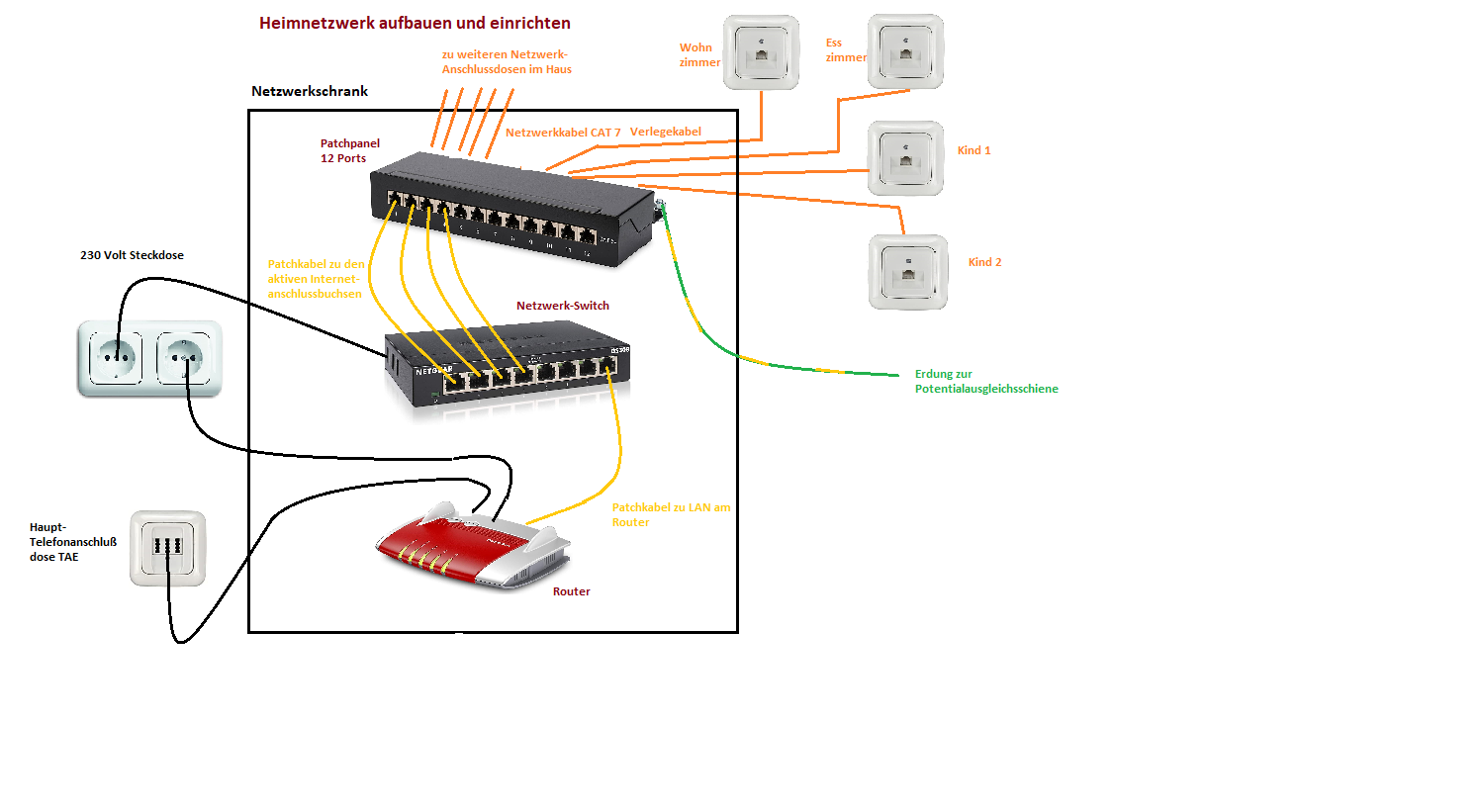
Heimnetzwerk aufbauen
Welche Kabel-Kategorie brauche ich?
Der Kabelmarkt kennt eine Vielzahl von Kategorien. Für die Heimverkabelung reduzieren sich die praktisch relevanten auf vier:
Overkill für TV-Anwendungen, nur bei sehr hohen Ansprüchen
Für die Heim-Anwendung ist Cat 6a praktisch immer die richtige Wahl: zukunftssicher für 10-Gbit-Netzwerke, kaum teurer als Cat 6, funktioniert mit allen aktuellen und absehbaren Anwendungen. Mehr Details zur Kabelwahl findest du im Netzwerkkabel-Master.
Schritt-für-Schritt: TV per LAN verbinden
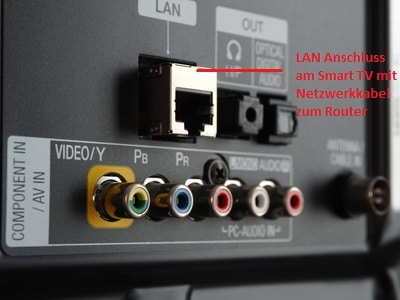
Ein Ende des Netzwerkkabels in den LAN-Anschluss des Fernsehers stecken (meist auf der Rückseite, mit „LAN“ oder Symbol Kabel beschriftet).
Das andere Ende in einen freien LAN-Port des Routers (bei einer Fritzbox z. B. „LAN 1″ bis „LAN 4″).
Am Fernseher: Einstellungen → Netzwerk → Verbindungsart „Kabel“ oder „LAN“ auswählen.
„DHCP“ aktiviert lassen (Standard) — das heißt, der Router vergibt dem Fernseher automatisch eine eigene Netzwerkadresse (IP-Adresse). Ohne diese Adresse kann der TV nicht ins Internet.
Der Fernseher meldet nach wenigen Sekunden „Verbindung hergestellt“. Test: eine Streaming-App öffnen.
Der LAN-Anschluss (RJ45) auf der Rückseite eines Smart-TV — die stabilste Verbindungsmethode.
ACHTUNG: Starres CAT7 LAN Verlegekabel für LSA Anschlüsse (nicht zum Crimpen) // GHMT Zertifiziert & getestet
Kupfer Verlegekabel starr für LSA Anschlüsse: Netzwerkdosen, Patchpanel, Keystone Module etc.
Euro Brandklasse: Cca S1 d1 a1 // Erfüllt Bauproduktenverordnung (BauPVo) EN 50575:2014
Innenleiter: Kupfer (CU) // Brandklasse: Cca der BauPVO (nicht mit Innenleiter CCA verwechseln)
Weitere Informationen zur Aktualität der angezeigten Preise finden sie hier.
Methode 2 — WLAN: der flexible Standardweg
WLAN ist die häufigste Verbindungsart für Fernseher — kein Kabel, keine Verlegung, funktioniert in praktisch jeder Wohnung. Die Qualität hängt aber massiv vom WLAN-Standard des Routers und des Fernsehers ab.
WiFi-Standards im Vergleich
Standard
Frequenzbänder
Max. brutto
Real im Wohnzimmer
WiFi 4 (802.11n)
2,4 / 5 GHz
600 Mbit/s
40–100 Mbit/s
WiFi 5 (802.11ac)
5 GHz
3.500 Mbit/s
200–500 Mbit/s
WiFi 6 (802.11ax)
2,4 / 5 GHz
9.600 Mbit/s
400–1.200 Mbit/s
WiFi 6E
2,4 / 5 / 6 GHz
9.600 Mbit/s
600–1.500 Mbit/s
WiFi 7 (802.11be)
2,4 / 5 / 6 GHz
46.000 Mbit/s
1.500–3.000 Mbit/s
Reale Datenraten liegen immer deutlich unter der theoretischen Brutto-Angabe — Nachbar-WLANs, Wände, Möbel und Entfernung schlucken massiv. Für 4K-Streaming an einem Fernseher im Nebenraum reicht WiFi 5 in der Regel aus, für die Zukunftssicherheit im Neubau greifst du zu WiFi 6E oder WiFi 7.
Schritt-für-Schritt: TV per WLAN verbinden
Fernseher einschalten, mit der Fernbedienung ins Menü wechseln.
Einstellungen → Netzwerk → „Drahtlos“ oder „WLAN“ wählen.
Der Suchlauf startet automatisch und listet verfügbare Netzwerke.
Dein eigenes WLAN auswählen und das WLAN-Passwort eingeben (steht bei den meisten Routern auf dem Aufkleber unten oder hinten, wenn du es nicht geändert hast).
Verbindungsbestätigung abwarten. Bei Fritzbox alternativ: WPS-Taste am Router drücken, am TV „Verbindung per WPS“ auswählen — spart die Passwort-Eingabe.
WLAN-Signal optimieren
Ein häufiges Problem: der Fernseher hat schlechten Empfang, weil er weit vom Router entfernt oder hinter dicken Wänden steht. Die praktikablen Lösungen:
Router zentraler positionieren — nicht in einer Ecke, nicht im Schrank, nicht am Boden. Auf einem Regal in Zimmermitte in etwa 1–1,5 m Höhe funktioniert am besten.
5-GHz-Band nutzen statt 2,4 GHz — schneller, weniger belegt, aber kürzere Reichweite. Bei manchen Fernsehern muss man das 5-GHz-Netz manuell auswählen — es hat einen eigenen Netzwerknamen, oft mit „_5GHz“ am Ende (z. B. „Fritzbox 7590_5GHz“).
WLAN-Repeater zwischen Router und Fernseher — verstärkt das Signal, halbiert aber die Datenrate. Für 4K meist ausreichend, für 4K HDR grenzwertig.
Mesh-WLAN-System — mehrere Access Points spannen ein durchgängiges Netz auf (siehe unten).
Wi-Fi 6 für schnelle Leistung, bis zu 3.000 MBit/s – für höhere Kapazität, geringere Latenz und verbesserte Effizienz
Mesh-Netzwerk mit 3 FRITZ!Repeater 1200 AX für eine nahtlose WLAN-Abdeckung und zuverlässiges Internet in Wohnungen mit bis zu 7 Zimmern
Kompatibel mit allen Routern: Das Mesh Set ist vielseitig einsetzbar und funktioniert reibungslos mit allen Geräten - egal ob bestehender Modemrouter, Glasfasermodem oder FRITZ!Box
Plug-and-Play-Installation: Einfache Einrichtung und in wenigen Minuten einsatzbereit
Höchste Sicherheitsstandards und Made in Europe – für ein starkes und sicheres WLAN
Weitere Informationen zur Aktualität der angezeigten Preise finden sie hier.
Methode 3 — Powerline: Notlösung mit realistischen Grenzen
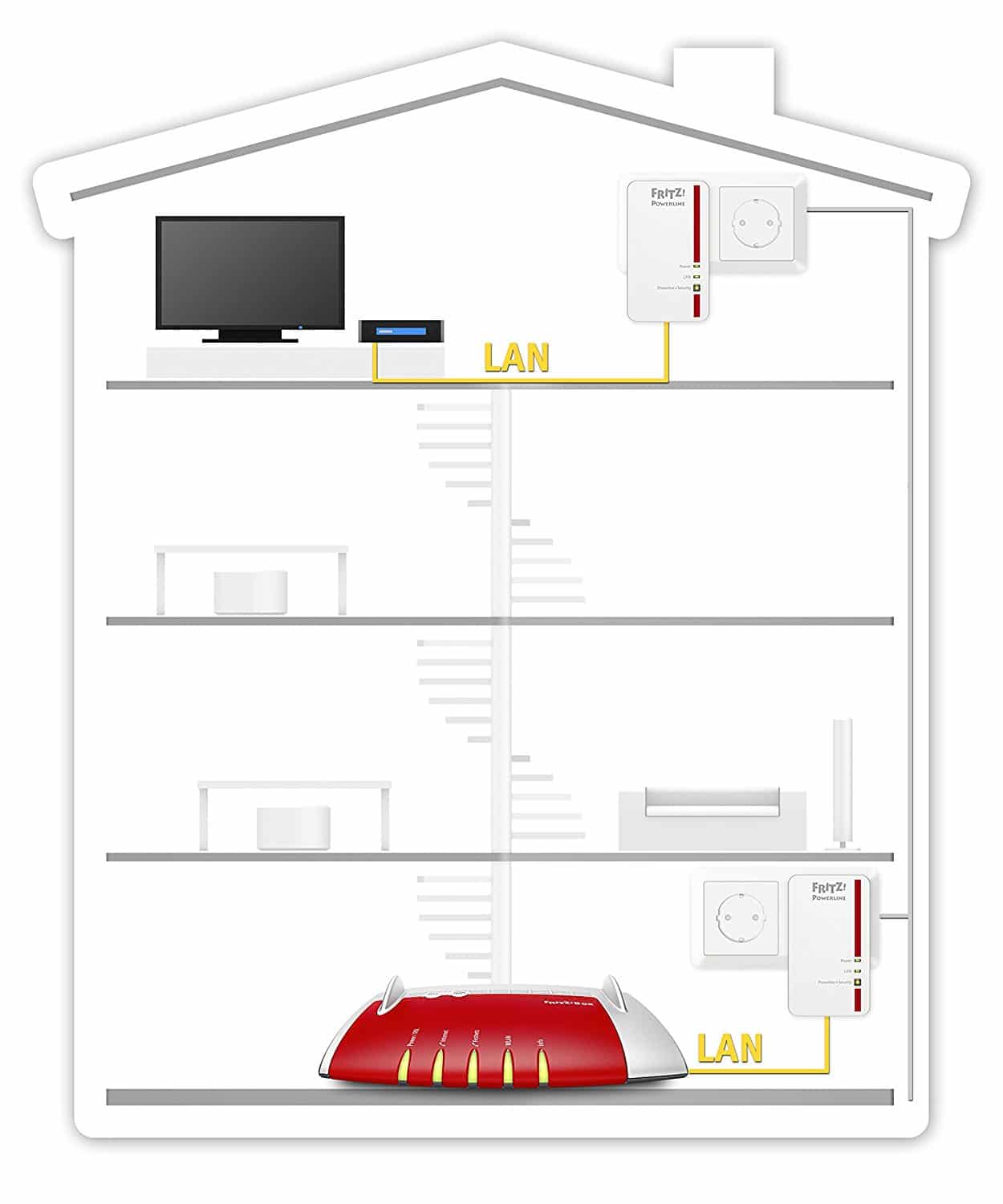
Powerline (auch dLAN oder PowerLAN) nutzt das 230-V-Stromnetz der Wohnung als Datenleitung. Zwei Adapter — einer am Router, einer beim Fernseher — kommunizieren über das Stromnetz miteinander. Praktikabel, wenn WLAN zu schwach ist und keine Kabelverlegung möglich.
Powerline-Adapter nutzen das Stromnetz als Datenleitung — die Nennleistung erreichen sie aber praktisch nie.
Was auf der Packung steht — und was real ankommt
Bei Powerline-Adaptern klaffen Nennleistung und Realität deutlich auseinander. Die Bezeichnung „AV 1200″ oder „AV 2000″ steht für die maximale Bruttodatenrate — 1.200 bzw. 2.000 Mbit/s. „G.hn“ ist der modernste Powerline-Standard mit noch höheren Nennwerten. Real ankommt in allen Fällen nur ein Bruchteil, je nach Qualität der Hausinstallation:
Adapter-Klasse
Nennleistung
Real erreicht
Preis 2026 (2er-Set)
AV 500
500 Mbit/s
30–90 Mbit/s
50–70 €
AV 1000
1.000 Mbit/s
80–200 Mbit/s
80–120 €
AV 1200 / AV 2000
1.200–2.000 Mbit/s
150–400 Mbit/s
120–180 €
G.hn (moderner Standard)
2.400 Mbit/s
300–700 Mbit/s
180–260 €
Was reduziert die Leistung?
Verschiedene Stromkreise: Wenn Router und Fernseher an unterschiedlichen Kreisen im Verteiler hängen, muss das Signal über den Verteiler springen — Verluste bis 50 %.
Alte Hausinstallation: Schraubklemmen, Aluleitungen, lange NYM-Wege — alles reduziert die Datenrate.
Störungen durch andere Verbraucher: LED-Netzteile, Handy-Ladegeräte und moderne Schaltnetzteile senden elektrische Störungen ins Stromnetz — und damit direkt ins Powerline-Signal.
FI-Schutzschalter: Ein FI zwischen Router und TV blockiert das Signal nicht, dämpft aber merklich.
Schritt-für-Schritt: Powerline einrichten
Adapter 1 in eine Steckdose in der Nähe des Routers stecken.
Adapter 1 mit einem LAN-Kabel an einen freien LAN-Port des Routers anschließen.
Adapter 2 in eine Steckdose in der Nähe des Fernsehers stecken.
Adapter 2 mit einem LAN-Kabel an den LAN-Port des Fernsehers anschließen.
Beim ersten Setup auf beiden Adaptern die Sync-Taste drücken (ca. 2 Sekunden halten) — die Verschlüsselung wird automatisch ausgetauscht.
Am Fernseher: Netzwerkeinstellungen → „Kabel“ auswählen. Verbindung sollte in wenigen Sekunden stehen.
⚡ Praxis-Empfehlung: Powerline nur, wenn LAN und WLAN wirklich nicht funktionieren. Adapter niemals in Mehrfachsteckdosen mit Filter stecken — direkt in die Wandsteckdose. Vor dem Kauf mit einem geliehenen Set testen, ob deine Hausinstallation es hergibt.
Erweitert das Heimnetz über die Stromleitung mit bis zu 1.200 MBit/s, an jeder Steckdose sofort einsatzbereit (Plug und Play), ideal für WLAN Mesh mit der FRITZ!Box
WLAN Access Point mit bis zu 866 MBit/s (WLAN AC) + 400 MBit/s (WLAN N), insgesamt 3x Gigabit-LAN Anschlüsse (2x FRITZ!Powerline 1220, 1x FRITZ!Powerline 1260), WPS-Funktion und WPA2-Verschlüsselung
Weitere Informationen zur Aktualität der angezeigten Preise finden sie hier.
Methode 4 — Mesh-WLAN: die moderne Lösung für große Wohnflächen
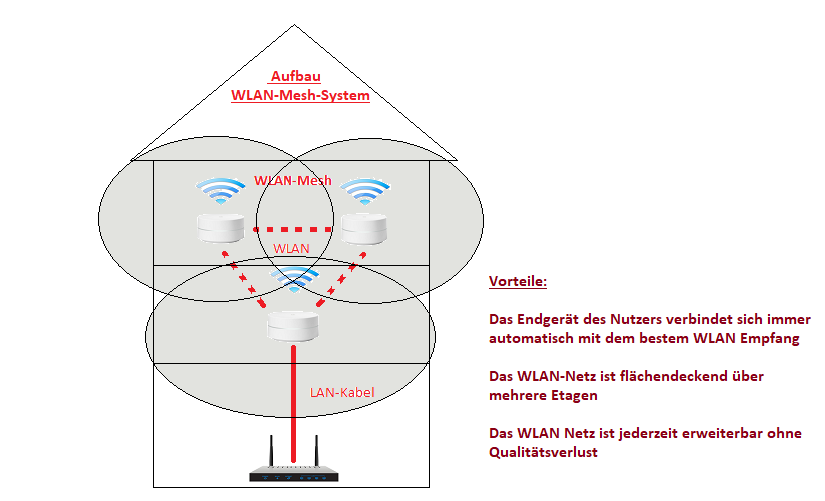
Ein Mesh-System besteht aus mehreren Access Points, die miteinander ein zusammenhängendes WLAN aufspannen. Alle nutzen dieselbe SSID (Netzwerkname), Endgeräte wandern automatisch zum stärksten Punkt. In großen Wohnungen ab 100 m², Häusern über zwei Stockwerke oder bei komplizierter Raumaufteilung ist Mesh die eleganteste Lösung.
Praktikable Mesh-Systeme 2026
AVM Fritz Mesh — Fritzbox + Fritz Repeater. Beste Wahl bei bestehender Fritzbox, deutsche Menüführung, sehr einfach einzurichten.
Google Nest WiFi Pro — WiFi 6E, sehr einfache Einrichtung, ab 400 € für den Ausbau eines EFH.
Amazon eero 6+ / eero Max 7 — solide, gute App, WiFi 7 im Max-Modell.
Ubiquiti UniFi — professionell, aufwendige Einrichtung, für Enthusiasten und Techniker.
Willst du dein Heimnetzwerk beim Neubau richtig planen?
Der Praxis-Ratgeber
Hauselektrik verstehen, planen & Geld sparen
297 Seiten Praxiswissen — mit Kapiteln zur Multimedia-Verkabelung, Verlegung von Cat-6a-Netzwerkleitungen in Leerrohren, sinnvolle Positionierung von Netzwerkdosen im Wohnzimmer und im Home-Office und wie du das Heimnetz beim Neubau für die nächsten 20 Jahre auslegst.
Alten Fernseher smart machen — Streaming-Sticks im Vergleich
Nicht jeder Fernseher ist ein Smart-TV. Wer noch einen älteren Fernseher hat, der keine Netzwerkeinstellungen im Menü kennt, aber mindestens einen HDMI-Anschluss besitzt, kann ihn mit einem Streaming-Stick oder einer Streaming-Box in wenigen Minuten internetfähig machen. Oft mit besserem Ergebnis als bei günstigen No-Name-Smart-TVs.
Streaming-Sticks und -Boxen 2026 im Vergleich
Modell
Auflösung / HDR
WLAN
Betriebssystem
Preis 2026
Amazon Fire TV Stick 4K Max
4K, Dolby Vision, HDR10+
WiFi 6E
Fire OS
55–70 €
Google Chromecast mit Google TV 4K
4K, Dolby Vision, HDR10+
WiFi 5
Google TV
50–65 €
Roku Streaming Stick 4K+
4K, Dolby Vision, HDR10+
WiFi 5
Roku OS
55–70 €
Apple TV 4K (3. Gen)
4K, Dolby Vision, HDR10+
WiFi 6
tvOS
150–190 €
NVIDIA Shield TV Pro
4K, Dolby Vision, HDR10+, KI-Upscaling
WiFi 5 + Gigabit LAN
Android TV
210–240 €
Welchen Stick für welche Anwendung?
Standard-Streaming für Netflix, Prime, Disney+, Mediatheken: Fire TV Stick 4K Max oder Chromecast Google TV 4K. 55 € reichen komplett.
Apple-Nutzer, iPhone/iCloud im Haushalt: Apple TV 4K — nahtlose Integration, AirPlay, HomeKit.
Anspruchsvolle Nutzer, Gaming, KI-Upscaling für ältere HD-Inhalte: NVIDIA Shield TV Pro — teurer, aber unschlagbar bei Bildqualität.
Werbefrei, keine Amazon/Google-Bindung: Roku Streaming Stick 4K+ — neutrale Oberfläche, viele Sender-Apps.
Einfaches 4K-Streaming: Erhalte alles, was du zum Streamen in brillantem 4K Ultra HD mit High Dynamic Range 10+ (HDR10+) benötigst.
Das neuestes Fire TV-Erlebnis (2026) – Unser bisher größtes Update für Fire TV hat ein neues, modernes Design, das dich schnell zu deiner Unterhaltung bringt. Stöbere in übersichtlichen Inhaltskategorien, hefte noch mehr Lieblings-Apps an und erhalte personalisierte Empfehlungen von Alexa+. Verbringe weniger Zeit mit Scrollen und mehr Zeit mit Schauen.
Mache deinen Fernseher noch intelligenter: Mit Fire TV erhältst du sofortigen Zugriff auf eine Welt voller Inhalte, maßgeschneiderter Empfehlungen und Alexa – und das alles mit schneller Leistung.
Alle deine Favoriten an einem Ort – Erlebe endlose Unterhaltung mit Zugriff auf Prime Video, Netflix, YouTube, Disney+, Apple TV, ARD, ZDF, RTL+, Joyn, waipu.tv und Tausende weitere Anbieter. Suche aus Hunderttausenden von Filmen und Serienfolgen ganz einfach heraus, was du sehen möchtest (es können Abonnementgebühren anfallen), darunter Tausende Folgen kostenloser, werbefinanzierter Inhalte.
Die Einrichtung ist ganz einfach: Einfach anschließen und mit dem WLAN für ruckelfreies Streaming verbinden.
Weitere Informationen zur Aktualität der angezeigten Preise finden sie hier.
Was ist mit uralten Fernsehern ohne HDMI?
Fernseher aus den 1990ern und frühen 2000ern haben oft nur SCART oder Composite (gelb, rot, weiß). Streaming-Sticks brauchen HDMI. Zwei Lösungen:
HDMI-auf-SCART-Konverter — kostet 15–30 €, funktioniert grundsätzlich, Bildqualität ist auf SD-Niveau (ca. 576i) begrenzt.
Fernseher tauschen — bei 20+ Jahre alten Geräten meist wirtschaftlicher. Ein neuer 43-Zoll-Smart-TV mit 4K kostet 2026 zwischen 300 und 500 €.
Cloud Gaming über den Fernseher — spielen ohne Konsole
Ein Trend der letzten Jahre: Spiele werden nicht mehr auf einer lokalen Konsole berechnet, sondern in den Rechenzentren des Anbieters. Der Fernseher zeigt nur das fertige Bild an — wie bei Netflix, nur eben mit einem Controller in der Hand. Das ermöglicht aktuelle Grafik-Highlights auf jedem halbwegs modernen Smart-TV oder Streaming-Stick, ohne dass eine PS5 oder Xbox darunter steht.
Die wichtigsten Cloud-Gaming-Dienste 2026
Dienst
Preis 2026
Max. Qualität
Besonderheit
Xbox Cloud Gaming (Game Pass Ultimate)
ca. 18 €/Monat
1080p bei 60 Bildern/s
Riesiger Spielekatalog inklusive, App auf Samsung/LG-TVs
NVIDIA GeForce NOW
gratis Basiszugang / ca. 11 € Priority / ca. 22 € Ultimate
bis 4K bei 120 Bildern/s (Ultimate)
Höchste Bildqualität, spielt eigene Steam-Bibliothek
PlayStation Plus Premium
ab ca. 17 €/Monat
1080p bei 60 Bildern/s
Streamt ältere PS-Titel, Sony-exklusive Spiele
PS Remote Play
kostenlos
1080p bei 60 Bildern/s
Streamt deine eigene PS5 im WLAN auf jeden TV
Amazon Luna
ab ca. 12 €/Monat
1080p bei 60 Bildern/s
Läuft besonders gut auf Fire TV Sticks
Netzwerk-Anforderungen für Cloud Gaming
Cloud Gaming ist deutlich anspruchsvoller als normales Streaming — nicht wegen der Bandbreite, sondern wegen der Verzögerung. Wenn du den Controller drückst und der Charakter erst 100 Millisekunden später reagiert, ist ein Shooter unspielbar. Konkret brauchst du:
Bandbreite: 15–35 Mbit/s für Full HD, 45 Mbit/s und mehr für 4K.
Verzögerung (Latenz): Unter 40 Millisekunden ideal, über 80 Millisekunden ist für schnelle Spiele unspielbar. Beim Provider „Ping“ oder „Ping-Zeit“ testen — Werte über 30 ms zum Server sind grenzwertig.
Verbindung: Am besten LAN-Kabel. WLAN nur im 5-GHz-Band mit WiFi 6 oder besser. WLAN im 2,4-GHz-Band ist meistens ungeeignet.
Controller: Xbox-, PlayStation- oder Drittanbieter-Controller per Bluetooth oder USB-Kabel. Manche TVs erkennen den Controller direkt.
Auf welchen Geräten läuft Cloud Gaming?
Smart-TVs: Die meisten Samsung- und LG-Modelle ab Baujahr 2020 haben die Xbox-Cloud-Gaming-App vorinstalliert. Bei Sony und Panasonic je nach Modell.
Fire TV Stick 4K Max: Xbox Cloud Gaming, Luna und GeForce NOW direkt als App verfügbar.
NVIDIA Shield TV Pro: Das Referenzgerät für GeForce NOW — native Integration, beste Bildqualität, geringste Verzögerung.
Apple TV 4K: Xbox Cloud Gaming und GeForce NOW verfügbar, PS Remote Play über Umwege.
Chromecast mit Google TV: GeForce NOW und Xbox Cloud Gaming als App.
💡 Praxis-Empfehlung: Wer Cloud Gaming ernsthaft nutzen will, verlegt für den Fernseher ein LAN-Kabel oder rüstet das WLAN auf WiFi 6E oder WiFi 7 auf. Für Casual-Gamer, die zwischendurch mal spielen, reicht Xbox Cloud Gaming per Fire TV Stick 4K Max am 5-GHz-WLAN — Set-up in fünf Minuten, kein Konsolenkauf nötig.
Smart-TV Datenschutz und Sicherheit 2026
Ein Smart-TV im Heimnetz ist nicht nur Empfänger — er sendet auch. Automatic Content Recognition (ACR) ist eine Technik, die im Hintergrund protokolliert, welche Sendung, welchen Film oder welche Werbung du schaust — sogar von externen Zuspielern wie DVD, Konsole oder Streaming-Stick. HbbTV (der rote Knopf für Sender-Zusatzinhalte wie Mediathek und EPG) übermittelt bei jedem Kanalwechsel Daten an den jeweiligen Sender. Manche TV-Modelle horchen zusätzlich über eingebaute Mikrofone und Kameras mit. Das ist meist ab Werk aktiv — und wird beim Ersteinrichten in seitenlangen Zustimmungs-Dialogen durchgewinkt.
Datenschutz-Einstellungen die du sofort anpasst
ACR / Automatic Content Recognition deaktivieren — bei Samsung „Viewing Information Services“, bei LG „Live Plus“, bei Sony „Samba Interactive TV“. Alle drei ausschalten.
Personalisierte Werbung deaktivieren — meist unter „Datenschutz“ oder „Werbe-ID“.
HbbTV bewusst nutzen — komplett deaktivieren nur wenn du auf Sender-Apps verzichten willst. Alternativ: Zustimmung immer wieder abfragen.
Mikrofon und Kamera physisch abkleben — bei Geräten mit Sprachsteuerung. Wenn du sie nicht nutzt, in den Einstellungen komplett aus.
Automatische Updates aktivieren — die einzige Einstellung, die du anlassen solltest. Firmware-Updates (das ist das Betriebssystem deines Fernsehers) schließen Sicherheitslücken.
Netzwerksicherheit für Smart-TVs
🚫 Sicherheitskritisch: Ein Smart-TV mit veraltetem Betriebssystem (Firmware) ist ein potenzieller Einbruchspunkt ins Heimnetz. Wenn dein TV 5+ Jahre alt ist und der Hersteller keine Updates mehr liefert, gehört er nicht mehr ans normale WLAN. Zwei Optionen: 1) Streaming-Stick nachrüsten und den Internetzugang des TVs in den Einstellungen komplett deaktivieren. 2) Ein separates Gäste- oder Smart-Home-Netz im Router einrichten und den TV nur dort betreiben — so kann er nicht mehr auf deinen PC oder deine Fotos zugreifen.
WPA3-Verschlüsselung nutzen (die modernste WLAN-Sicherheit), WPA2 nur als Notlösung für ältere Geräte. Im Router-Menü auf „WPA2/WPA3 Mixed“ oder „WPA3 Personal“ umstellen.
Gast-WLAN für Besucher und mobile Geräte, die keinen Zugriff auf das Heimnetz mit deinen Fotos, Dokumenten und dem PC brauchen.
Separates Netz für Smart-Home-Geräte — der Fernseher, der Saugroboter, die smarten Steckdosen und Lampen kommen dort rein. Diese Geräte werden häufig als „IoT“ bezeichnet (Internet of Things — Geräte mit Internetverbindung, die keine klassischen Computer sind). In der Fritzbox 7590 und höher unter „Heimnetz → WLAN → Gastzugang“ einrichtbar — moderne Router bieten dafür einen eigenen Netzwerknamen an.
Netzwerkverkabelung im Haus — Elektriker-Blickwinkel
Wer beim Neubau oder bei einer Kernsanierung dabei ist, sollte die Netzwerkverkabelung mit dem gleichen Planungsaufwand behandeln wie die Elektroinstallation. Nachträglich verlegte Cat-6a-Leitungen bedeuten Aufstemmen, Verputzen und Streichen — verlegt beim Rohbau kosten sie fast nichts.
Neubau-Standard 2026
Sternförmige Verkabelung — von einem zentralen Punkt (meist der Technikraum mit dem Zählerkasten und dem Router) läuft je ein Kabel zu jedem relevanten Raum.
Cat 6a Netzwerkkabel für die Wandverlegung — zukunftssicher für 10 Gbit/s. Preis 2026: ca. 1,20–1,80 € pro Meter.
Doppel-Netzwerkdosen im Wohnzimmer neben der TV-Wand, im Home-Office, im Elternschlafzimmer, im Kinderzimmer. Ausführung: Cat-6a-Dose Unterputz.
Leerrohre für spätere Nachrüstung zu jedem Raum, mindestens M25 (25 mm Durchmesser) — ermöglicht spätere Erweiterung ohne Wand aufstemmen. Details siehe Leerrohre in der Betondecke.
Verteilerpanel im Technikraum — der zentrale Punkt, an dem alle Netzwerkkabel aus den Räumen ankommen, sauber aufgelegt und beschriftet werden. Von dort geht kurzes Patchkabel in den Router.
Netzwerkdose im Wohnzimmer positionieren
Die häufigste Fehlplanung: die Netzwerkdose sitzt an der Steckdose 30 cm über dem Boden — der Fernseher hängt aber 1,20 m höher an der Wand. Ergebnis: LAN-Kabel läuft sichtbar an der Wand hoch. Besser: Netzwerkdose auf TV-Wand-Höhe platzieren, im gleichen Fach wie die Antennendose und die Steckdosenmehrfach für TV, Soundbar und Streaming-Stick.
1. WLAN im 2,4-GHz-Band mit vielen Nachbar-Netzen
In Mehrfamilienhäusern ist das 2,4-GHz-Band massiv überfüllt. Ergebnis: hohe Latenz, häufige Verbindungsabbrüche. Lösung: TV zwingend auf 5-GHz-SSID umstellen oder auf WiFi 6E ausweichen (6-GHz-Band).
2. Powerline-Adapter in Steckdosenleisten
Filter-Steckdosenleisten dämpfen das Powerline-Signal extrem. Adapter immer direkt in die Wandsteckdose stecken.
3. Router im Schrank oder Keller
WLAN-Reichweite ist Zimmerlage-abhängig. Der Router gehört zentral im Wohnbereich stehend, nicht versteckt.
4. Cat 5e beim Neubau verlegt
Cat 5e reicht heute noch für 1 Gbit/s. In 10 Jahren wollen alle 2,5 oder 10 Gbit/s haben, dann muss neu verlegt werden. Cat 6a kostet nur 30 % mehr und hält 20+ Jahre.
5. Smart-TV ohne Updates jahrelang am Netz
Sicherheitslücken werden nicht geschlossen, Streaming-Apps veralten, YouTube fliegt raus. Firmware-Updates aktivieren.
6. Datenschutz-Einstellungen nie geprüft
Werkseinstellung eines Smart-TV heißt: alle Tracking-Optionen aktiv, jede Sekunde deines Sehverhaltens wird analysiert. Fünf Minuten in den Einstellungen sparen jahrelange Datensammlung.
FAQ zum Fernseher-Internet-Anschluss
Kann ich jeden Fernseher ans Internet anschließen?
Nur Smart-TVs mit LAN- oder WLAN-Anschluss direkt. Alle anderen brauchen einen Streaming-Stick oder eine Streaming-Box am HDMI-Anschluss.
Reicht mein DSL-Anschluss für 4K-Streaming?
Für einen 4K-Stream mindestens 25 Mbit/s, für 4K HDR/Dolby Vision 40 Mbit/s. Bei zwei parallelen 4K-Streams entsprechend das Doppelte plus Reserve für sonstige Nutzung.
WLAN oder LAN — was ist besser?
LAN ist stabiler und zukunftssicherer. WLAN ist flexibler und ohne Verlegeaufwand. Für Standard-Nutzung reicht WiFi 5 oder WiFi 6. Für 4K HDR mit stabiler Wiedergabe empfiehlt sich LAN.
Was ist WPS und ist es sicher?
WPS (WiFi Protected Setup) ist die schnelle WLAN-Verbindung per Knopfdruck. Praktisch, aber älteres WPS hatte Sicherheitslücken. Heutige Fritzbox-WPS ist sicher, sollte aber nach dem Setup wieder deaktiviert werden.
Brauche ich einen speziellen Router für Streaming?
Nein — jeder aktuelle Router (Fritzbox 7590, Speedport Pro, Vodafone-Router) reicht für 4K-Streaming. Wichtig: WiFi 6 oder besser, und mindestens 100 Mbit/s Internetanschluss.
Warum ruckelt Netflix trotz schnellem Internet?
Häufigste Ursache: WLAN-Signal zu schwach oder gestört. Nächste: Netflix wählt automatisch niedrigere Qualität wegen Latenz-Schwankungen. Test: TV per LAN anschließen — wenn Ruckeln weg ist, liegt es am WLAN.
Kann ich meinen Fernseher gleichzeitig per LAN und WLAN nutzen?
Nein, immer nur eine Verbindung aktiv. Bei angeschlossenem LAN nutzen die meisten TVs automatisch LAN.
Kann ich mit dem Fernseher über das Internet Spiele spielen?
Ja. Über Dienste wie Xbox Cloud Gaming, NVIDIA GeForce NOW oder PlayStation Plus Premium laufen aktuelle Spiele auf dem Fernseher, ohne dass eine Konsole nötig ist. Voraussetzung: mindestens 15 Mbit/s Bandbreite, kurze Verzögerung (Ping unter 40 ms), Controller per Bluetooth. LAN-Kabel oder WiFi 6 werden empfohlen.
Ist ein Streaming-Stick besser als der eingebaute Smart-TV?
Bei günstigen Marken oft ja. Die Streaming-Sticks von Amazon, Google, Apple und Roku bekommen länger Updates und haben aktuellere Apps als viele TV-Hersteller-Apps. Bei Premium-TVs (Samsung Tizen, LG webOS) ist der eingebaute Smart-TV heute aber gleichwertig.
Wie oft sollte ich meinen Router neustarten?
Bei stabilem Betrieb gar nicht — moderne Router laufen jahrelang durch. Bei ungewöhnlichen Problemen: einmal Stecker ziehen, 30 Sekunden warten, wieder einstecken. Das behebt 80 % aller sporadischen Probleme.
Was tun bei WLAN-Ausfall mitten im Film?
Wenn der Film weiterläuft: nichts. Netflix und andere puffern 30 bis 60 Sekunden vor. Bei häufigen Aussetzern: TV per LAN anschließen oder Mesh-System installieren.
Einen Fernseher ans Internet zu bringen ist 2026 keine Frage der Möglichkeit mehr, sondern der Methode. Für die stabilste Verbindung bleibt das gute alte LAN-Kabel unschlagbar — insbesondere bei 4K HDR, Dolby Vision oder Gaming. Wer keine Kabel verlegen kann oder will, kommt mit WiFi 6 in Standard-Wohnungen gut zurecht, in großen Wohnflächen und mehrgeschossigen Häusern ist ein Mesh-System die richtige Wahl. Powerline bleibt die Notlösung für Fälle, in denen sonst nichts funktioniert — mit realistisch niedrigeren Datenraten als auf der Packung steht.
Wer noch einen älteren Fernseher hat, macht ihn mit einem Streaming-Stick von Amazon, Google, Apple oder Roku in fünf Minuten fit — die 50 bis 150 € sind besser investiert als der Kauf eines neuen Geräts nur wegen fehlender Smart-Funktionen. Wer sogar aktuelle Spiele auf den TV bringen will, kommt heute mit Xbox Cloud Gaming, GeForce NOW oder PS Plus Premium ohne Konsole aus — vorausgesetzt, die Internetverbindung ist stabil und die Verzögerung gering. Beim Neubau gehört Cat-6a-Netzwerkverkabelung in Leerrohren zu jedem relevanten Raum genauso selbstverständlich dazu wie die Stromleitung — nachträglich verlegte Kabel sind teuer und aufwendig.
Ein Punkt bleibt wichtig: der Smart-TV im Heimnetz sammelt Daten. Werbe-Tracking, ACR und HbbTV gehören direkt bei der Ersteinrichtung deaktiviert, die Firmware auf aktuellem Stand gehalten und ältere Geräte in ein separates IoT-Netz verbannt. Der Aufwand ist überschaubar — der Gewinn an Privatsphäre und Sicherheit erheblich.
⚡ Haftungsausschluss: Dieser Ratgeber vermittelt Planungs- und Anwendungswissen zum Anschluss von Fernsehern an das Internet. Verlegearbeiten an fest verlegten Netzwerkleitungen sowie Arbeiten am Elektroverteiler und der Netzspannung sind nach § 13 NAV und DIN VDE 0100 ausschließlich eingetragenen Elektrofachbetrieben vorbehalten. Wende dich für die Ausführung an einen qualifizierten Elektriker in deiner Nähe.