Überwachungskamera anschließen — PoE, Netzwerkkabel und NVR richtig einrichten
Die technische Anleitung: PoE-Kameras verkabeln, PoE-Switch und NVR anschließen, Netzwerkkabel richtig verlegen und häufige Anschluss-Fehler vermeiden — Schritt für Schritt aus Elektriker-Sicht, für DIY-erfahrene Bauherren und Renovierer.
Kurz und knapp: Eine moderne IP-Überwachungskamera wird 2026 fast immer über PoE (Power over Ethernet) angeschlossen — Daten und Strom laufen über ein einziges Netzwerkkabel. Als Zentrale dient entweder ein PoE-Switch (bei Live-Streaming zur App) oder ein NVR mit integriertem PoE (bei lokaler Aufzeichnung). Kabel-Empfehlung: CAT 6a Verlegekabel — bewältigt bis 100 Meter, 10 Gbit/s Reserve für die Zukunft. Der 230-V-Anschluss des PoE-Switches oder NVR ist Elektriker-Arbeit (§ 13 NAV), die Verlegung der Netzwerkkabel und der PoE-Anschluss der Kamera selbst können DIY-erfahrene Bauherren übernehmen. Häufigster Anschluss-Fehler: PoE-Standard nicht beachtet — eine PoE++-Kamera an einem einfachen PoE-Switch bekommt zu wenig Strom und funktioniert nicht sauber.
💡 Das Wichtigste in Kürze
Standard 2026: PoE-Kamera + PoE-Switch/NVR + CAT 6a Netzwerkkabel
Kabellänge: Max. 100 Meter pro Kamera (PoE-Norm IEEE 802.3)
Kabeltyp: CAT 6a Verlegekabel (Massivadern) für feste Installation
Zentrale: PoE-Switch für Live-Stream, NVR mit PoE für lokale Aufzeichnung
Verkabelung: Sternförmig vom Verteiler zu jeder Kamera
Rechtlich: 230-V-Anschluss der Zentrale nur durch Elektriker (§ 13 NAV)
WLAN-Kamera: Nur bei starkem WLAN-Signal an der Kameraposition
Sofort-Diagnose: Kamera funktioniert nach dem Anschluss nicht
Wenn beim Anschluss etwas nicht klappt, sind es fast immer eine dieser 8 Ursachen:
Symptom
Häufigste Ursache
Erste Maßnahme
Kamera bekommt keinen Strom
PoE-Switch nicht aktiv oder Port defekt
Netzwerkkabel an anderem PoE-Port testen
Kamera startet, geht sofort wieder aus
PoE-Klasse zu niedrig (Kamera braucht PoE+, Switch liefert nur Standard-PoE)
PoE-Klasse in Kamera-Datenblatt prüfen und Switch/Injector aufrüsten
Verbindung bricht immer wieder ab
Kabellänge über 100 m oder minderwertiges Kabel
Kabellänge messen, ggf. mit Repeater/Switch aufsplitten
Kamera nicht im Netzwerk sichtbar
Falsches VLAN oder statische IP nicht gesetzt
Kamera per Reset auf Werkseinstellungen zurücksetzen, DHCP nutzen
Bildaussetzer bei WLAN-Kamera
WLAN-Signal zu schwach an der Kameraposition
WLAN-Repeater installieren oder Access Point näher setzen
NVR erkennt Kamera nicht
Kameraprotokoll nicht kompatibel (kein ONVIF)
In Kamera-Menü ONVIF aktivieren oder gleicher-Hersteller-Kombination bevorzugen
PoE-Switch überhitzt
Gesamt-Leistung des Switches überschritten
PoE-Budget des Switches prüfen (Datenblatt), ggf. größeres Modell
Kamera lädt langsam, Bild ruckelt
Bandbreite überlastet oder alte CAT 5
Kabelklasse prüfen — CAT 5e ist Minimum, CAT 6a besser
PoE-Kamera – Stromversorgung über das Netzwerkkabel
Kamera-Typen und ihre Stromversorgung im Überblick
Bevor du anschließt, musst du wissen: Wie wird deine Kamera mit Strom versorgt? Das entscheidet die komplette Verkabelung. Vier Varianten gibt es 2026:
Kamera-Typ
Stromversorgung
Datenübertragung
Aufwand
PoE-IP-Kamera
Über Netzwerkkabel (PoE-Switch)
Über gleiches Netzwerkkabel
Mittel (1 Kabel pro Kamera)
WLAN-IP-Kamera
12-V-Netzteil
Über WLAN (2,4 oder 5 GHz)
Niedrig (nur Steckdose)
Solar-Akku-Kamera
Akku + Solar-Panel
Über WLAN
Sehr niedrig (nichts zu verkabeln)
Analog-Kamera (BNC)
12-V-Netzteil
Über Koaxialkabel (RG59)
Hoch (2 Kabel pro Kamera)
⚡ Analog-Kameras sind 2026 nicht mehr sinnvoll für Neu-Installationen. Die Anschluss-Anleitung dafür lasse ich in diesem Artikel weg — wenn du eine bestehende Analog-Anlage erweitern willst, hilft dir der Hersteller-Support besser. Für alles andere: PoE ist die richtige Wahl.
Power over Ethernet (PoE) — die Standard-Lösung 2026
Das Prinzip von PoE ist genial einfach: Über die 8 Adern eines Netzwerkkabels laufen normalerweise nur Daten. Bei PoE werden 2 oder 4 Adern zusätzlich für die Stromversorgung genutzt. Der Vorteil: Nur ein Kabel pro Kamera — keine separate Steckdose nötig, keine 230-V-Verlegung an schwer zugängliche Stellen.
Die drei PoE-Klassen — worauf du achten musst
Standard
Leistung pro Port
Geeignet für
PoE (802.3af)
Bis 15,4 W
Standard-IP-Kameras ohne PTZ oder Heizung
PoE+ (802.3at)
Bis 30 W
4K-Kameras, Kameras mit Nachtsicht-LEDs, kleine PTZ
PoE++ (802.3bt Type 3)
Bis 60 W
Große PTZ-Kameras mit Heizung, Multi-Sensor-Kameras
PoE++ (802.3bt Type 4)
Bis 90 W
Sehr große Systeme, meist im gewerblichen Bereich
🚫 Häufigster Kauf-Fehler: Kamera braucht PoE+ (30 W), du kaufst einen einfachen Standard-PoE-Switch (15 W). Ergebnis: Kamera startet, geht bei aktivierten IR-LEDs oder Heizung wieder aus. Immer die PoE-Klasse der Kamera prüfen und passenden Switch/Injector wählen.
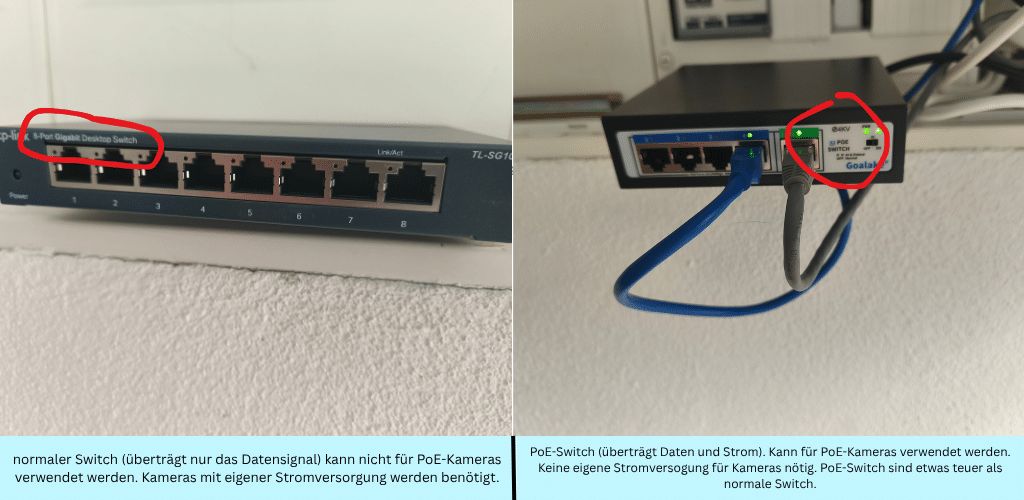
Unterschied Switch und PoE-Switch
PoE-Budget des Switches beachten
Ein PoE-Switch hat eine maximale Gesamtleistung (PoE-Budget). Beispiel: Ein 8-Port-PoE-Switch mit 65 W Budget kann nur 4 PoE+-Kameras (je 15 W) versorgen — nicht alle 8 Ports gleichzeitig. Rechne bei der Auswahl mit einem 30 % Sicherheitspuffer: bei 4 Kameras mit je 15 W brauchst du 60 W plus 30 % = mindestens 78 W PoE-Budget.
4* 802.3af/at+ PoE+-Ports. Leistung bis zu 64 W für alle PoE-Ports, bis zu 30 W für jeden Port. Daten und Strom können über ein einziges Kabel übertragen werden, ideal für die Tisch- und Wandmontage
Einfache Verwaltung: Über die webbasierte Benutzeroberfläche und das Verwaltungsdienstprogramm von TP-Link können Sie eine Vielzahl nützlicher Funktionen nutzen, darunter Netzwerküberwachung, IGMP-Snooping, Verkehrspriorisierung und verbesserte QoS
Mehrere Funktionen garantieren einen stabilen Betrieb: Selbstheilung mit automatischer PoE-Wiederherstellung garantiert den stabilen Betrieb von PoE-verbundenen Geräten; Intelligentes Energiemanagement verhindert Stromüberlastung; Die PD-Erkennung erkennt die erforderliche PoE-Leistung für Ihr Gerät und schützt Ihre Nicht-PoE-Geräte vor Beschädigung
Lüfterloses Design: geringerer Energieverbrauch und eliminiert Betriebsgeräusche
Weitere Informationen zur Aktualität der angezeigten Preise finden sie hier.
Alternative: PoE-Injector statt Switch
Wenn du nur 1–2 Kameras hast und keinen Switch willst: Ein PoE-Injector ist die Einzel-Kabel-Lösung. Der Injector wird zwischen deinen Router und die Kamera geklemmt — er injiziert die PoE-Spannung in ein normales Netzwerkkabel. Kosten pro Injector: 15–30 €. Für 1 Kamera günstiger als ein Switch, ab 3+ Kameras lohnt sich der Switch.
Netzwerkkabel — welches Kabel für Kameras
Beim Kabel gibt es zwei Grundentscheidungen: Kabelklasse (CAT 5e, 6, 6a, 7, 8) und Bauart (Verlegekabel oder Patchkabel).
Kabelklasse — was du wirklich brauchst
Klasse
Max. Übertragung
Für Kameras geeignet?
CAT 5e
1 Gbit/s bis 100 m
Minimum — reicht für Full HD, knapp für 4K
CAT 6
1 Gbit/s bis 100 m, 10 Gbit/s bis 55 m
Gut — für alle heutigen Kameras
CAT 6a
10 Gbit/s bis 100 m
Empfehlung 2026 — bewältigt alles, auch zukunftssicher
CAT 7 / 7a
10 Gbit/s bis 100 m
Overkill für Kameras, aber gut wenn Restlagerbestand
CAT 8
40 Gbit/s bis 30 m
Für Kameras unsinnig — kürzere Reichweite, viel teurer
Praxis-Empfehlung: CAT 6a Verlegekabel — bewältigt alle Kameras auch in Zukunft, kostet nur unwesentlich mehr als CAT 6.
Verlegekabel oder Patchkabel?
Verlegekabel (Massivadern): Feste Kupfer-Adern, für dauerhafte Installation in Wand oder Leerrohr. Deutlich günstiger pro Meter (1–2 €), aber weniger biegsam. Enden werden nicht mit RJ45-Stecker, sondern in Keystone-Modulen oder Anschlussdosen aufgelegt.
Patchkabel (Litzenadern): Fein verlitzte Adern, sehr biegsam. Fertig konfektioniert mit RJ45-Steckern. Für kurze Verbindungen (Switch → Kamera vom letzten Meter). Teurer pro Meter (2–4 €).
Standard-Aufbau: Vom PoE-Switch im Verteiler bis zur Kamera-Position: Verlegekabel. An der Kamera: Keystone-Dose oder RJ45-Buchse. Kurzes Patchkabel (0,5–2 m) verbindet Kamera mit Keystone-Dose.
Kabellänge — die 100-Meter-Regel
Nach der Ethernet-Norm IEEE 802.3 sind maximal 100 Meter Kabellänge zwischen zwei Netzwerk-Geräten erlaubt. Das gilt inklusive Patch-Kabel-Enden. Bei größeren Distanzen brauchst du entweder:
Zwischenschalter (PoE-Switch) in der Mitte — verlängert das Signal, braucht aber Stromversorgung
PoE-Extender — spezielle Geräte, die PoE bis 200-500 m verlängern (teurer, 100-300 €)
Glasfaser — für sehr große Distanzen (nur bei sehr großen Grundstücken)
Für ein typisches Einfamilienhaus reichen 100 m immer aus.
ACHTUNG: Starres CAT7 LAN Verlegekabel für LSA Anschlüsse (nicht zum Crimpen) // GHMT Zertifiziert & getestet
Kupfer Verlegekabel starr für LSA Anschlüsse: Netzwerkdosen, Patchpanel, Keystone Module etc.
Euro Brandklasse: Cca S1 d1 a1 // Erfüllt Bauproduktenverordnung (BauPVo) EN 50575:2014
Innenleiter: Kupfer (CU) // Brandklasse: Cca der BauPVO (nicht mit Innenleiter CCA verwechseln)
Weitere Informationen zur Aktualität der angezeigten Preise finden sie hier.
Verkabelung planen — sternförmig vom Verteiler
Bei modernen Videoüberwachungs-Installationen ist der Verkabelungs-Standard klar: sternförmig vom Verteiler. Jede Kamera hat ihr eigenes Netzwerkkabel zum zentralen PoE-Switch (oder PoE-NVR) im Verteiler oder Technikraum.
Vorteile der sternförmigen Verkabelung
Jede Kamera unabhängig — Ausfall einer betrifft die anderen nicht
Diagnose einfach — Fehler ist auf ein Kabel oder Port begrenzt
Zentrale Stromversorgung und Verwaltung
Kein Signal-Verlust durch Zwischenverstärker
Erweiterbar — neue Kamera = neues Kabel vom Verteiler
Bei Neubau: Leerrohre einplanen
Der klügste Zeitpunkt ist im Rohbau. Verlege pro späterer Kamera-Position ein Leerrohr M20 oder M25 vom Verteiler in die Wand oder Decke — auch wenn du aktuell noch keine Kamera dort planst. Die Mehrkosten sind minimal (Rohr 1–3 €/Meter), die Flexibilität in 5–10 Jahren enorm.
💡 Praxis-Tipp bei Neubau: Verlege zu jeder potenziellen Kamera-Position zwei Leerrohre parallel. Das doppelte Rohr kostet nur ein paar Euro extra — aber du kannst später problemlos einen zweiten Kabelweg nachrüsten (z. B. für redundantes Setup oder um bei einem Kabelbruch schnell tauschen zu können, ohne stemmen).
Bei Nachrüstung: kreative Kabelwege
Im Bestand ohne Leerrohre gibt es typische Kabelwege:
Kabelkanal an der Wand entlang — sichtbar, aber pragmatisch. Weißer Kunststoff-Kanal ist unauffällig
Über den Dachboden — dort ist meist Platz zum Kabelverlegen
An der Fassade außen — nur mit UV-beständigem Außenkabel (spezielles CAT-6a-Kabel für Außenbereich)
Durch bestehende Leerrohre für Telefon/Antenne — häufig verfügbar
PoE-Kamera anschließen — Schritt für Schritt
Die Standard-Anleitung für eine typische PoE-Kamera mit PoE-Switch als Zentrale.
Zuerst bestimmst du die Kamera-Position und den zentralen Verteiler-Standort. Kabellänge messen (mit 20 % Puffer für Kurven und Aufwicklung).
Verlegekabel vom Verteiler bis zur Kamera-Position ziehen. Bei Neubau durch Leerrohr, bei Nachrüstung durch Kabelkanal oder Dachboden.
Am Kamera-Ende in eine Anschlussdose oder Aufputz-Verteilerdose führen — dort kommt später das Keystone-Modul rein.
Am Verteiler-Ende genügend Länge lassen (mindestens 30 cm), um das Kabel bequem anschließen zu können.
Schritt 2: Kabel-Enden vorbereiten
An beiden Enden je 3–5 cm des äußeren Mantels abisolieren.
Die 4 Aderpaare vorsichtig entdrillen — nicht mehr als nötig.
Adern nach Standard T568B in das Keystone-Modul einlegen. Farbfolge: weiß-orange, orange, weiß-grün, blau, weiß-blau, grün, weiß-braun, braun.
Mit dem Auflegewerkzeug (Anlegewerkzeug/Punchdown-Tool) die Adern in die Kontakte drücken. Überschüssiges Aderende wird dabei automatisch abgeschnitten.
💡 Wichtig zu wissen: Nutze an beiden Kabelenden den gleichen Standard (T568B ist Standard in Deutschland). Wenn du versehentlich ein Ende T568A und das andere T568B auflegst, entsteht ein Cross-Kabel — funktioniert bei modernen Geräten oft trotzdem, aber es ist unsauber.
Schritt 3: Kabel testen bevor Kamera angeschlossen wird
Ein einfacher Netzwerkkabel-Tester (15–30 €) prüft, ob alle 8 Adern korrekt aufgelegt sind.
Tester an beide Enden anschließen, LED-Sequenz beobachten. Alle 8 LEDs sollen der Reihe nach durchlaufen.
Falls eine LED nicht leuchtet oder in falscher Reihenfolge: Auflegung nachbessern.
Schritt 4: PoE-Switch anschließen
PoE-Switch mit 230-V-Netzteil an einer Steckdose im Verteiler oder Technikraum anschließen (dieser Anschluss darf laut § 13 NAV nur der Elektriker machen).
Netzwerkkabel vom Router in einen der Uplink-Ports des Switches stecken (ohne PoE).
Patchkabel von der Anschlussdose der Kamera-Verkabelung in einen PoE-Port stecken.
Schritt 5: Kamera montieren und anschließen
Kamera-Halterung am Wand-/Deckenpunkt anzeichnen — mindestens 3 m Höhe, um Vandalismus zu vermeiden.
Kurzes Patchkabel (0,5–1 m) vom Netzwerkanschluss der Kamera in die Anschlussdose stecken.
Kamera in die Halterung einsetzen und festschrauben.
Schritt 6: Kamera im Netzwerk einrichten
Nach dem Anschluss startet die Kamera automatisch — meist mit LED-Anzeige (Blinken oder Dauerleuchten).
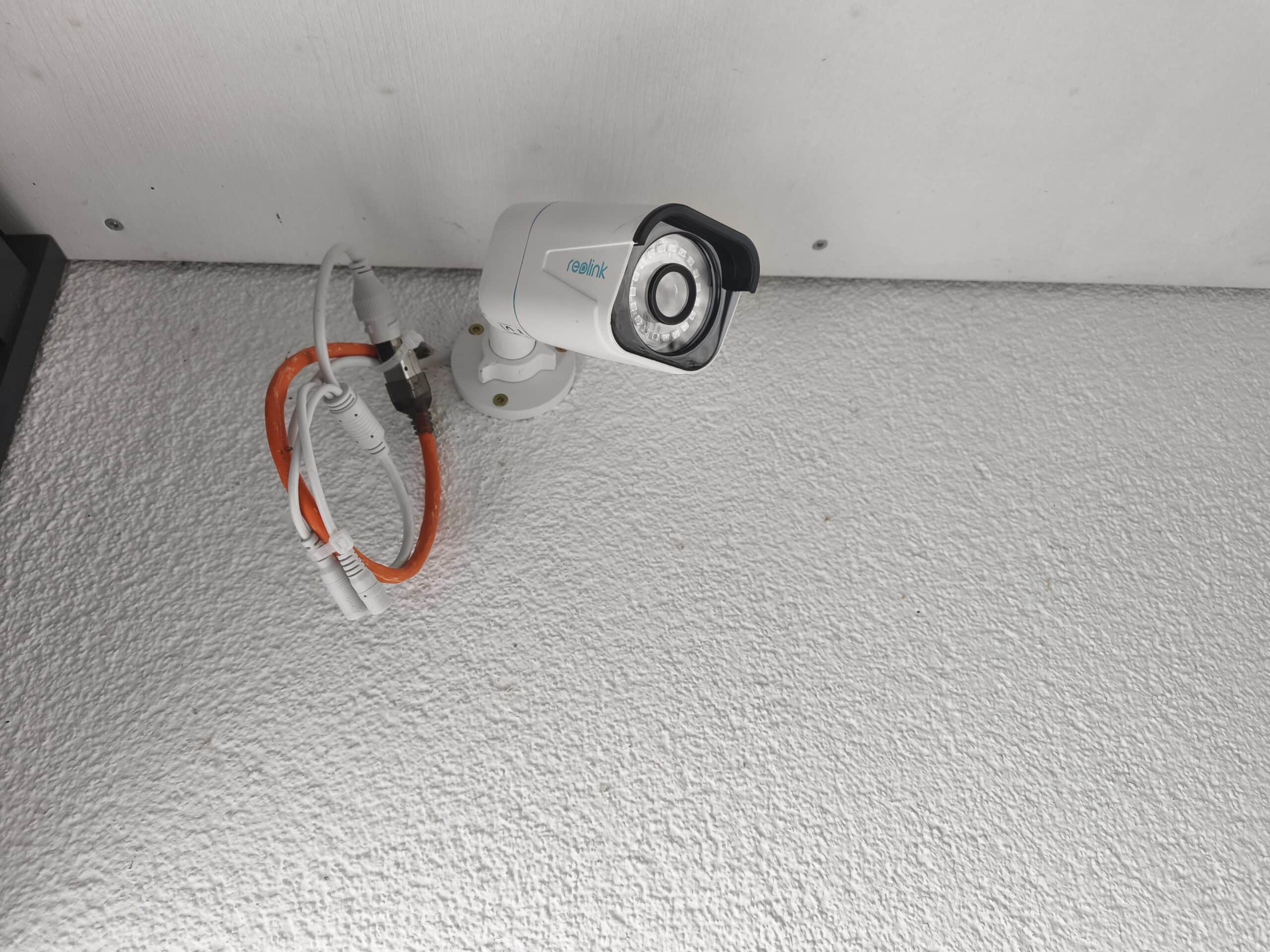
Über die Hersteller-App (Reolink, UniFi Protect, Hikvision) oder Web-Browser die Kamera suchen. Bei den meisten Systemen wird sie per DHCP automatisch erkannt.
Firmware-Update prüfen und ausführen (wichtig für Sicherheit).
Zeitzone, Datum, Erfassungsbereich und ggf. Privacy Masks einrichten. Details dazu im Ratgeber Videoüberwachung Einfamilienhaus.
WLAN-Kamera einrichten — die einfache Alternative
Wenn Kabelverlegung nicht möglich oder gewünscht ist, sind WLAN-Kameras die Alternative. Der Anschluss ist deutlich einfacher, aber du brauchst gutes WLAN.
Voraussetzungen prüfen
WLAN-Empfang an der Kameraposition testen — mit dem Handy die geplante Stelle aufsuchen und die WLAN-Signalstärke prüfen. Faustregel:
0 Balken: WLAN-Kamera nicht sinnvoll — auf PoE umsteigen
Schritt für Schritt
Kamera an einer nahen Steckdose mit 230-V-Netzteil anschließen und starten.
Hersteller-App auf dem Smartphone installieren.
Kamera per App suchen — sie meldet sich meistens im Setup-Modus als eigener WLAN-Hotspot.
Handy vorübergehend mit Kamera-Hotspot verbinden, dann in der App die Kamera-Zugangsdaten für dein Heim-WLAN eingeben.
Nach Verbindung mit Heim-WLAN startet die Kamera neu und ist über App/Cloud erreichbar.
Sicherheit: Standard-Passwort ändern, Firmware aktualisieren, WPA3-Verschlüsselung im Router aktivieren.
⚡ Wichtig bei WLAN-Kameras: Viele Kameras unterstützen nur das 2,4-GHz-WLAN-Band, nicht das schnellere 5 GHz. Bei modernen Fritzbox-Routern ist 2,4 GHz oft deaktiviert oder in einem separaten Netzwerk. Vor dem Kauf prüfen und ggf. das 2,4-GHz-Band im Router aktivieren.
NVR anschließen und einrichten
Für lokale Speicherung brauchst du einen NVR (Network Video Recorder). Der ersetzt bei PoE-Setups meist auch den PoE-Switch — die meisten NVRs haben integrierte PoE-Ports.
NVR mit integriertem PoE — Empfehlung für Einsteiger
Der einfachste Aufbau: NVR hat 4, 8 oder 16 PoE-Ports auf der Rückseite. Kameras werden direkt am NVR angesteckt — separater PoE-Switch nicht nötig. Speicher (Festplatte, meist 2–8 TB) ist integriert oder wird einmalig eingebaut.
Anschluss Schritt für Schritt
NVR im Verteiler oder Technikraum aufstellen — braucht 230-V-Steckdose und LAN-Anschluss zum Router.
Festplatte einsetzen (falls nicht schon vorinstalliert): Rückwand öffnen, SATA-Anschluss, 4 Schrauben.
Netzwerkkabel vom Router in den WAN/Uplink-Port des NVR stecken.
Kameras der Reihe nach in die PoE-Ports des NVR anstecken (jeweils die vom Verteiler kommenden Verlegekabel per Patchkabel).
NVR mit dem beigelegten Netzteil an die Steckdose anschließen und einschalten.
Beim ersten Start: Setup-Assistent durchlaufen. Kameras werden meist automatisch erkannt und eingerichtet.
Speicher-Einstellungen konfigurieren: Aufzeichnung nur bei Bewegung, kontinuierlich, oder Mischung. Überschreib-Regeln setzen (nach 30–72 Stunden alte Aufnahmen überschreiben).
Fernzugriff einrichten
Fast alle modernen NVRs bieten Fernzugriff über eine Hersteller-App — auch von unterwegs. Meist per Cloud-Verbindung (ohne Port-Forwarding). Praktisch, aber Datenschutz-Hinweis: Hersteller kann theoretisch mitsehen. Alternative für Datenschutz-bewusste: VPN zum Heimnetz und dann direkter Zugriff aufs NVR.
Realistische Verkabelungs-Kosten 2026
Position
Kosten
Anmerkung
CAT 6a Verlegekabel
1,50–2 € pro Meter
Bei Rollen ab 100 m günstiger
Keystone-Modul CAT 6a
4–10 € pro Stück
2 pro Kamera-Kabel nötig
Anschlussdose UP
5–15 € pro Stück
1 pro Kamera
Patchkabel CAT 6a (1 m)
3–8 € pro Stück
1 pro Kamera
PoE-Switch 8-Port
80–200 €
TP-Link, Ubiquiti, Netgear
PoE-Injector einzeln
15–30 €
Nur bei 1–2 Kameras sinnvoll
NVR mit 8 PoE-Ports + 2 TB HDD
250–500 €
Reolink, Hikvision, Ubiquiti
Netzwerkkabel-Tester
15–30 €
Einmalige Anschaffung, lohnt sich immer
Auflegewerkzeug (Punchdown)
10–25 €
Für Keystone-Auflegung
Beispiel: Verkabelung 4 Kameras Einfamilienhaus
200 m CAT 6a Verlegekabel: 300 €
8 × Keystone-Modul: 50 €
4 × Anschlussdose UP: 40 €
4 × Patchkabel 1m: 20 €
1 × PoE-Switch 8-Port: 120 €
1 × NVR mit HDD: 350 €
Werkzeug (Tester + Auflegewerkzeug): 40 €
Material gesamt: ca. 920 € (plus Kameras, plus Installation Elektriker 200–500 €)
Erkennung von Menschen/Auto mit intelligenten Warnungen: Diese PoE IP-Kamera kann Personen und Fahrzeuge anhand ihrer Form identifizieren, wodurch unnötige Alarme wie Tiere oder Schatten minimiert werden. Es kann auch die Art der Erkennung angeben, wenn Bewegungsalarme an Sie gesendet werden
4K Ultra HD Videos: Mit 4K UHD auch 8MP bezeichnet ist die Bildqualität von Videoüberwachung auf höchstem Niveau garantiert. Es ist 1,6-mal klarer als 5MP und 4-mal klarer als 1080p. Details, die Sie zu Hause oder im Geschäft sehen, werden beim Live-Streaming und bei der Wiedergabe perfekt wiedergegeben. Audioaufnahmen helfen dabei, den Umgebungsklang für mehr Komfort aufzunehmen
Schnellere und vereinfachte PoE-Installation: Dank der PoE-Technologie (Power over Ethernet) kann diese Bullet Außenkamera Videos übertragen und über nur ein Netzwerkkabel mit Strom versorgen. Sie können diese Kamera schnell und einfach für eine zuverlässige Verbindung installieren. Keine WLAN-Verbindung unterstützen
Mehrere Aufnahmeoptionen: Die IP-Kamera kann kontinuierlich aufzeichnen, wenn eine Bewegung erkannt wird oder während der geplanten Zeit. Es ist ein integrierter microSD Kartensteckplatz, der bis zu 512GB microSD Karte unterstützt(nicht im Lieferumfang enthalten). Wenn Sie rund um die Uhr mehrere Reolink PoE-Kameras aufnehmen oder steuern möchten, wird empfohlen, mit Reolink NVR zu arbeiten
Zeitraffer, ein Tag in einer Minute sehen: Diese Überwachungskamera unterstützt die Aufnahme von Zeitraffervideos. Sie können Ihren 3D-Druck verfolgen, den gesamten Bauprozess in wenigen Minuten verfolgen oder wunderschöne Ansichten von Sonnenaufgang bis Sonnenuntergang aufnehmen. Zeitraffer funktioniert nur mit der Reolink App
Weitere Informationen zur Aktualität der angezeigten Preise finden sie hier.
Häufige Fehler beim Anschluss
Aus 30 Jahren Praxis — die klassischen Anschluss-Fallen:
1. PoE-Klasse nicht geprüft
Kamera braucht PoE+ (30 W), du steckst sie in einen Standard-PoE-Port (15 W). Kamera startet, geht bei aktivierten IR-LEDs oder Heizung wieder aus. Vor dem Kauf beide Datenblätter vergleichen.
2. Kabellänge unterschätzt
Bei mehr als 100 Meter Kabellänge funktioniert PoE nicht mehr zuverlässig. Faustregel: Immer mit 20 % Puffer messen. Bei zu großer Distanz PoE-Extender oder Zwischenschalter.
3. Falscher Kabeltyp im Außenbereich
Normales Verlegekabel ist nicht UV-beständig — wird nach 1–2 Jahren spröde und bricht. Für Außenverlegung: spezielles Außenkabel mit UV-beständiger Isolierung (etwas teurer, 2–3 €/m).
4. Keystone-Auflegung falsch
T568A und T568B verwechselt oder Aderpaare zu weit entdrillt. Netzwerk funktioniert oft trotzdem — aber mit Aussetzern, besonders bei PoE-Belastung. Kabeltester nutzen!
5. Kamera-Position ohne WLAN-Empfang
Bei WLAN-Kameras: WLAN-Signal an der geplanten Position wurde nicht getestet. Wenn dann kein Empfang — Kabel nachziehen oder Repeater. Beides teuer nachträglich.
6. Standard-Passwort nicht geändert
Kamera mit admin/admin ist ein offenes Ziel für Hacker. Sofort nach Anschluss ein sicheres Passwort setzen. Bei Kameras mit Cloud-Anbindung: 2-Faktor-Authentifizierung aktivieren.
7. Firmware-Update vergessen
Kamera wird angeschlossen und läuft — Update wird ignoriert. Nach 1–2 Jahren dokumentierte Sicherheitslücken. Immer beim ersten Start Firmware aktualisieren und Auto-Updates aktivieren.
8. Verwechslung Ethernet-Port und PoE-Port am Switch
Manche Switches haben PoE nur auf bestimmten Ports. Kamera in einem nicht-PoE-Port angeschlossen → kein Strom. In das Datenblatt schauen, welche Ports PoE liefern.
Praxis-Geschichte: die Kamera, die alle 6 Stunden abstürzte
Vor knapp einem Jahr hat mich ein Bauherr angerufen — Neubau, Rohbau abgeschlossen, alle 4 PoE-Kameras waren nach Anleitung des Herstellers montiert und angeschlossen. Aber ein sehr merkwürdiges Problem: Eine der Kameras stürzte alle paar Stunden ab, ging kurz aus und startete dann neu. Die anderen drei liefen perfekt.
Am Telefon habe ich zuerst die üblichen Verdächtigen abgefragt: Kabellänge? Unter 30 m. Kabeltyp? CAT 6a Verlegekabel. Auflegung? Getestet und OK. Alles unauffällig. Ich habe ihn gebeten, mir das Datenblatt der Kamera und den Typ des PoE-Switches zu schicken.
Beim Blick auf beide war die Ursache klar: Die Kamera war eine 4K-Version mit sehr hell leuchtenden IR-LEDs für Nachtsicht — PoE+-Klasse (30 W). Der Bauherr hatte einen 8-Port-PoE-Switch mit 65 W Gesamt-Budget gekauft. Alle 4 Kameras waren gleichzeitig angeschlossen. Rechnung: 3 × 15 W (Standard-PoE) + 1 × 30 W (PoE+) = 75 W. Das PoE-Budget von 65 W war überschritten.
Der Switch reduzierte automatisch die Leistung — meistens bei der Kamera mit der höchsten Anforderung. Solange es Tag war und die IR-LEDs aus waren, reichte die reduzierte Leistung. Sobald es dunkel wurde und die IR-LEDs anschalteten, war der Strombedarf zu hoch — Kamera stürzte ab.
Die Lösung: Neuer 8-Port-PoE-Switch mit 130 W Budget für 40 € Aufpreis. Nach dem Tausch lief die Anlage einwandfrei — auch nachts. Der Bauherr hat den alten Switch für den kleineren Netzwerk-Ausbau im Hobbyraum genutzt.
Zwei Erkenntnisse aus der Geschichte:
PoE-Budget des Switches immer 30 % über dem Gesamtbedarf ansetzen. Rechnen mit maximaler Kamera-Last (Nachtsicht + Heizung + PTZ-Bewegung) — nicht mit dem Ruhezustand.
Sporadische Ausfälle sind fast immer Stromversorgungs-Probleme. Bevor du Kabel, Switch-Firmware oder Kamera tauschst — erst das PoE-Budget rechnen. In 8 von 10 Fällen ist das die Ursache.
Willst du deine komplette Elektroinstallation richtig planen?
DER PRAXIS-RATGEBER · 297 SEITEN · EDITION 2026
Hauselektrik verstehen, planen & sparen
Netzwerkverkabelung im Haus ist die Grundlage für PoE-Kameras, Videosprechanlagen und alle Smart-Home-Anwendungen. Der Praxis-Ratgeber zeigt dir auf 297 Seiten, wie du deine komplette Elektroinstallation richtig planst — inklusive Netzwerk-Kapitel mit CAT-Verkabelung, PoE-Planung und Verteiler-Aufbau.
Was ist PoE genau?
Power over Ethernet — Strom und Daten laufen über ein einziges Netzwerkkabel. Der PoE-Switch am einen Ende liefert die Spannung, die Kamera am anderen Ende wird versorgt. Kein separates Netzteil nötig.
Kann ich jede IP-Kamera an einen PoE-Switch anschließen?
Nur wenn die Kamera PoE-fähig ist. WLAN-Kameras oder Kameras mit 12-V-Anschluss brauchen ein separates Netzteil oder einen PoE-zu-12V-Splitter.
Was ist der Unterschied zwischen PoE, PoE+ und PoE++?
Die Leistungsklasse: Standard PoE (15 W), PoE+ (30 W), PoE++ (60 W oder 90 W). Je mehr Leistung, desto größere Kameras (mit Heizung, PTZ, Nachtsicht-LEDs) können versorgt werden.
Welches Kabel für PoE-Kameras — CAT 5, 6 oder 6a?
Empfehlung 2026: CAT 6a Verlegekabel. Bewältigt alle heutigen und zukünftigen Kameras (bis 10 Gbit/s), 100 Meter Reichweite auch mit PoE++. CAT 5e ist Minimum, CAT 6a ist zukunftssicher.
Kann ich alte CAT 5 Kabel im Bestand für neue PoE-Kameras nutzen?
CAT 5 reicht für Standard-PoE und Full-HD-Kameras. Für 4K-Kameras und PoE+ besser CAT 5e Minimum. Bei alten Kabeln erst testen ob PoE zuverlässig läuft.
Wie weit reicht ein PoE-Kabel?
Maximal 100 Meter nach Ethernet-Norm. Bei größeren Distanzen: PoE-Extender einbauen (verlängert bis 500 m) oder Zwischenschalter setzen.
Brauche ich einen PoE-Switch oder reicht ein PoE-Injector?
Bei 1–2 Kameras reicht ein PoE-Injector (15–30 € pro Stück). Ab 3+ Kameras ist ein PoE-Switch (80–200 €) günstiger und übersichtlicher.
Kann ich WLAN-Kameras statt PoE nehmen?
Ja, wenn dein WLAN an der Kameraposition stark genug ist (mind. 3 Balken). Bei größeren Häusern oft nicht der Fall — dann PoE bevorzugen.
Was ist ONVIF und warum ist es wichtig?
ONVIF ist ein offener Industriestandard für IP-Kameras. Mit ONVIF-kompatibler Kamera und ONVIF-fähigem NVR kannst du Geräte verschiedener Hersteller kombinieren. Bei proprietären Systemen bist du auf einen Hersteller festgelegt.
Muss ich einen Elektriker für die Verkabelung holen?
Für den 230-V-Anschluss des PoE-Switches oder NVR: ja (§ 13 NAV). Für die Netzwerkverkabelung selbst (Kleinspannung, PoE) und die Kamera-Montage kannst du bei entsprechender Erfahrung selbst arbeiten.
Was mache ich, wenn keine Steckdose in Kameranähe ist?
Ideale Lösung: PoE-Kamera. Ein einziges Netzwerkkabel liefert Strom und Daten. Keine 230-V-Steckdose nötig, keine Elektriker-Arbeit an der Kamera-Position.
Kann ich Kameras verschiedener Hersteller an einen NVR anschließen?
Nur wenn beide ONVIF unterstützen. Bei proprietären Systemen (z. B. Ring, Nest) nicht möglich — dort brauchst du die Hersteller-App.
Wie lange dauert das Verlegen der Netzwerkkabel?
Pro Kamera im Neubau (Leerrohr vorhanden): 30–60 Minuten. Im Bestand ohne Leerrohr durch Kabelkanal: 60–120 Minuten. Bei komplexer Verkabelung (durch Wände, Dachboden): 2–4 Stunden pro Kamera.
Kann ich einen bestehenden Netzwerk-Switch für PoE nutzen?
Nur wenn er PoE-fähig ist (steht auf dem Gehäuse). Ein normaler Netzwerk-Switch ohne PoE liefert nur Daten, keinen Strom. Dann Injector oder PoE-Switch nachrüsten.
Wie sicher ist der Zugriff aufs NVR aus dem Internet?
Bei modernen Systemen mit HTTPS, 2-Faktor-Authentifizierung und aktueller Firmware gut. Standard-Passwort ändern ist Pflicht. Für höchste Sicherheit: VPN zum Heimnetz einrichten und dann direkter Zugriff aufs NVR.
Der Anschluss einer modernen Überwachungskamera ist 2026 deutlich einfacher als noch vor 5 Jahren. Der Standard ist PoE — ein einziges Netzwerkkabel liefert Strom und Daten. Bei sauberer Planung reichen ein PoE-Switch (oder NVR mit PoE) und CAT 6a Verlegekabel für eine langlebige Installation.
Der wichtigste technische Rat: Immer die PoE-Klasse deiner Kamera prüfen und passenden Switch mit ausreichend PoE-Budget wählen. 30 % Sicherheitspuffer beim Budget rechnen — sonst hast du im Winter (Heizung an, Nachtsicht-LEDs an, PTZ aktiv) Absturz-Probleme. Bei den Kabeln nicht sparen: CAT 6a ist die Zukunft, kostet nur unwesentlich mehr als CAT 5e, hält 20+ Jahre.
Bei der DIY-Grenze klar: Netzwerkverkabelung und PoE-Anschluss (Kleinspannung) kannst du bei entsprechender Erfahrung selbst machen. Der 230-V-Anschluss des PoE-Switches oder NVR gehört gemäß § 13 NAV in Elektriker-Hand. Für die rechtliche Seite deiner Videoüberwachung (DSGVO, Nachbarrecht, Kamera-Ausrichtung) siehe den ausführlichen Ratgeber Videoüberwachung Einfamilienhaus.
⚡ Haftungsausschluss: Der 230-V-Anschluss des PoE-Switches, PoE-Injectors oder NVR ist gemäß § 13 NAV konzessionierten Elektrofachbetrieben vorbehalten. Bei Eigenmontage entfällt der Versicherungsschutz und es besteht Brand- und Kurzschlussgefahr. Der PoE-Bereich (Kleinspannung 48 V) und die Netzwerkverkabelung können bei entsprechender Sorgfalt selbst durchgeführt werden. Wende dich für den 230-V-Teil an einen qualifizierten Elektriker in deiner Nähe.